Кількість кілометрів з GPS, яка заповнюється самостійно
Передавач GPS Автомобіль фіксує кожен маршрут, а Kilometrówka.net перетворює ці дані на готовий запис у обліку. Вам залишається лише перевірити та закрити місяць. Нижче на прикладі однієї компанії ми покажемо, як це виглядає на практиці.
- Передавач у машині Ви замовляєте у нас GPS-передавач — кожен із них прив’язаний до конкретного автомобіля.
- Ти їздиш, як завжди Передавач самостійно фіксує, звідки, куди та скільки кілометрів проїхав автомобіль.
- Допис з’являється сам Кожен маршрут веде до пробіг відповідного автомобіля та місяця.
- Перевіряєш і закриваєш Наприкінці місяця ти переглядаєш записи, друкуєш їх або завантажуєш у форматі PDF.
Маршрути автоматично додаються до списку кілометражу
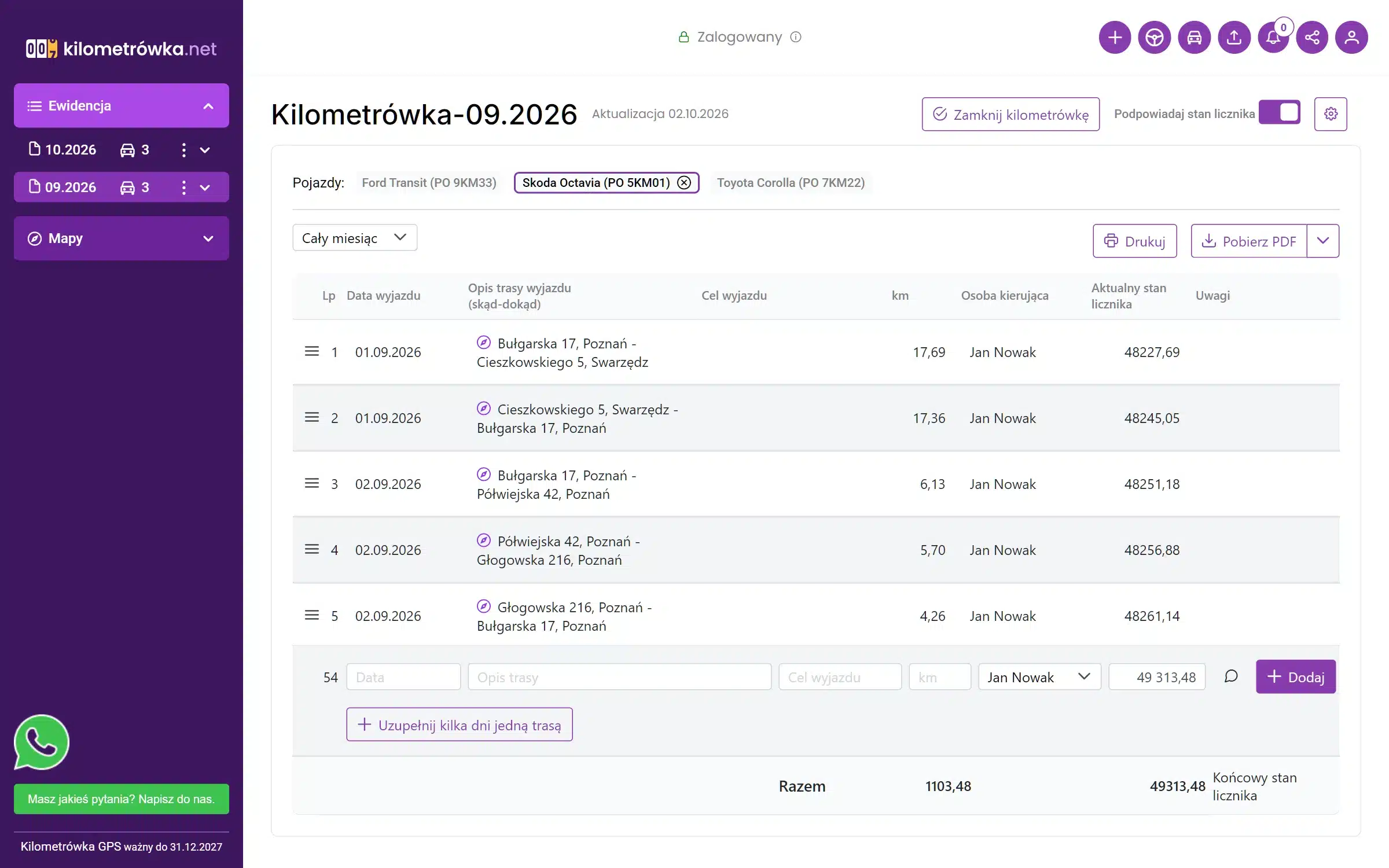
Вам не потрібно нічого переписувати чи пам’ятати про те, щоб записувати показання одометра. Коли автомобіль завершує поїздку, у журналі пробігу з’являється новий запис.
У кожному записі з GPS одразу заповнюються такі дані:
- дату від'їзду,
- опис маршруту – адреса, з якої виїхав автомобіль, та адреса, до якої він доїхав,
- кількість кілометрів виміряну передавачем,
- лічильник – додається до попереднього запису,
- керівника – водія, закріпленого за автомобілем.
Записи з передавача можна впізнати за іконкою компаса біля опису маршруту. Якщо журнал пробігу на новий місяць ще не створено, додаток створить його самостійно під час першого маршруту.
Точки — вкажи місця, куди ти їздиш
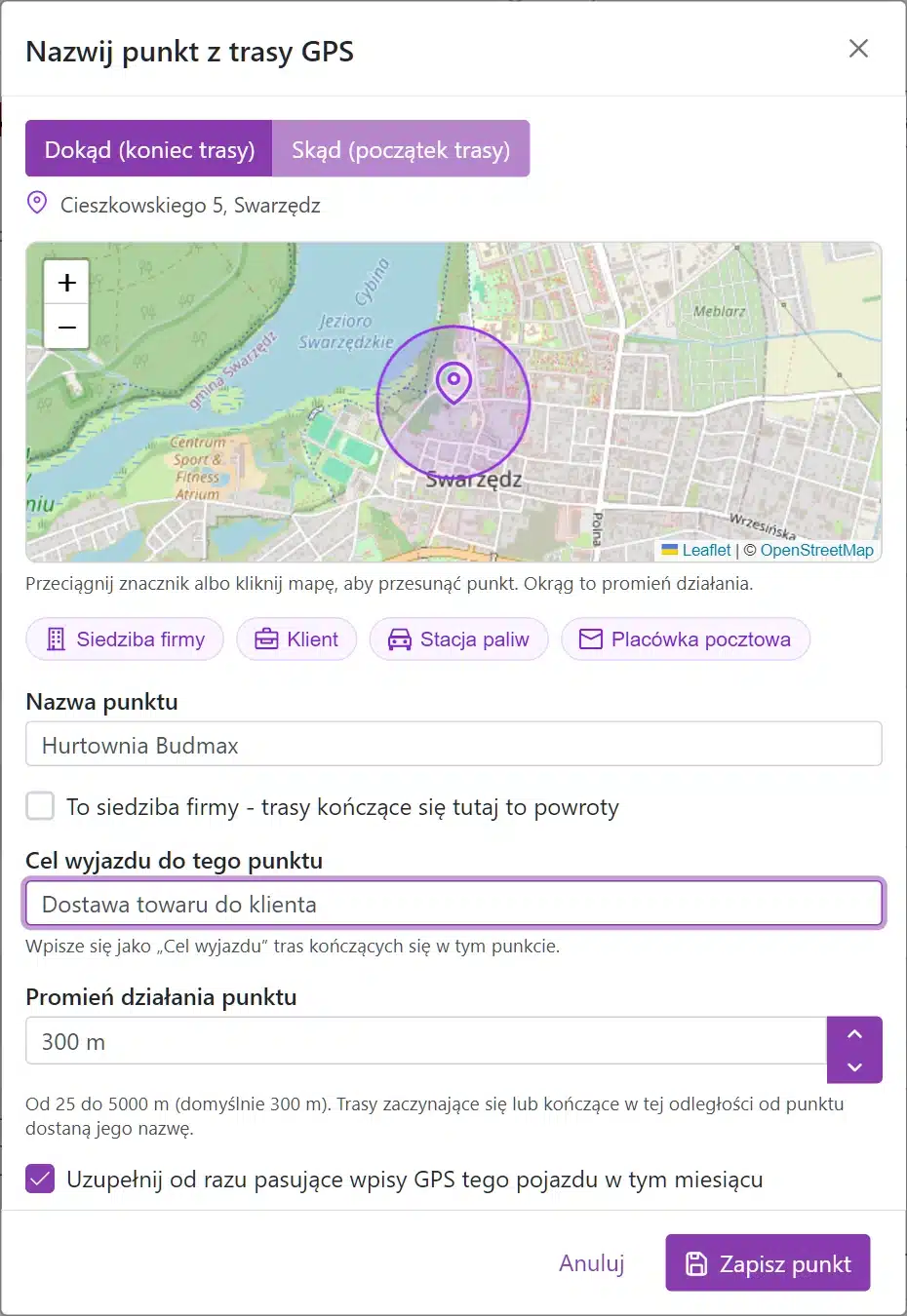
Сама адреса мало про що говорить. Точка — це місце з вашою назвою — наприклад, „Штаб-квартира компанії”, „Оптовий склад Budmax” або „АЗС” — та метою поїздки, яку слід вносити до кілометражу.
Найшвидше: прямо з запису в кілометражі
- Натисніть піктограму компаса у записі з GPS. На телефоні розгорніть запис і виберіть Назви точку.
- Виберіть, як ви називаєте це місце: Куди (кінець маршруту) або Звідки (початок маршруту).
- Введіть назву пункту i мета поїздки, наприклад, „Доставка товару клієнту”. Готові варіанти — «Штаб-квартира компанії», «Клієнт», «АЗС», «Поштове відділення» — дозволяють заповнити поля одним кліком.
- Налаштувати радіус дії. За замовчуванням встановлено 300 м, чого зазвичай вистачає для парковки біля офісу; можна встановити значення від 25 м до 5 км. Позначку також можна перемістити на карті.
- Натисніть Записати пункт. Залиште позначку „Відразу доповнити відповідні записи…”, і записи про цей автомобіль за поточний місяць одразу отримають нову назву.
Усі пункти в одному місці
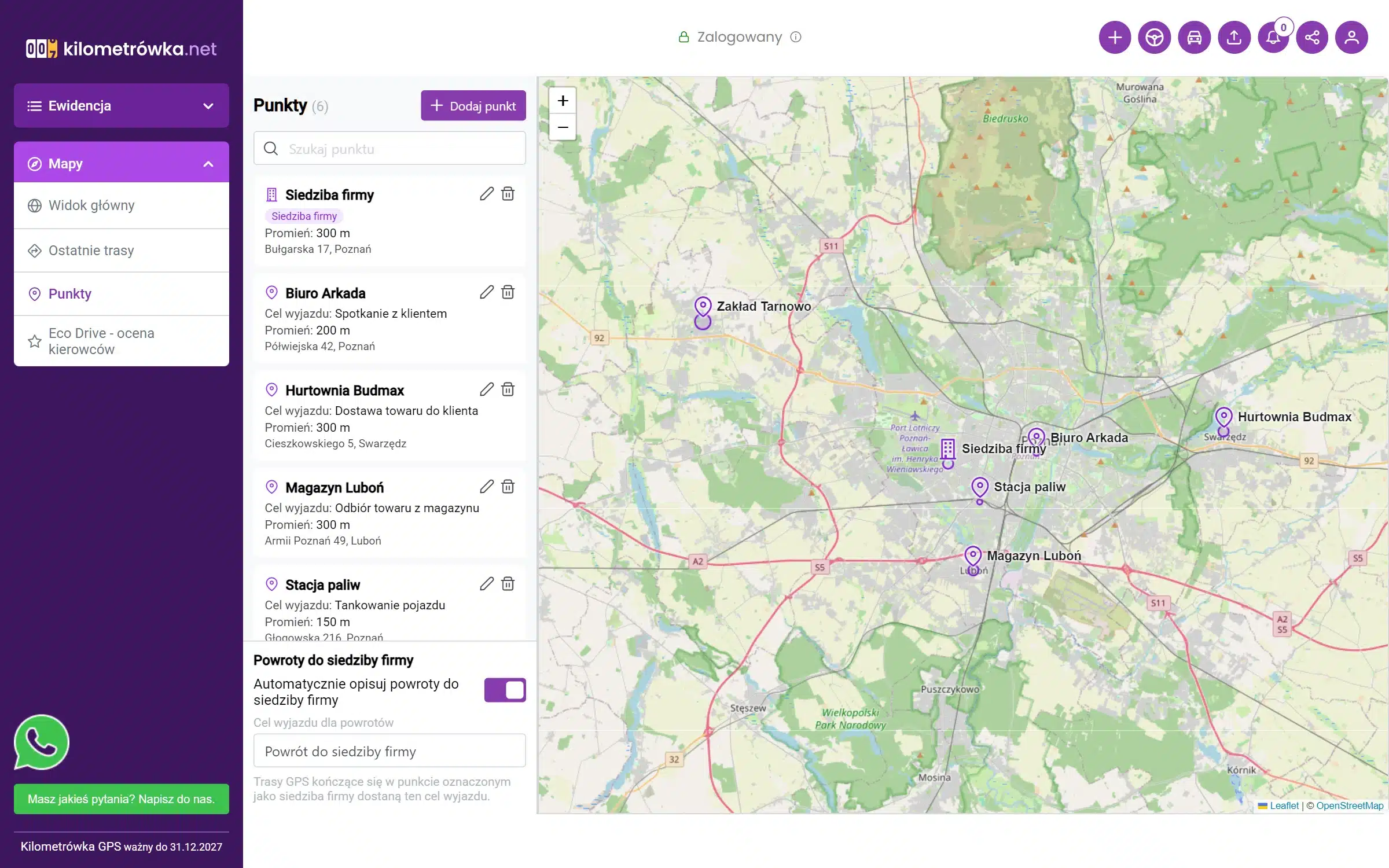
У меню Карти → Точки Ви бачите перелік пунктів компанії та їхнє розташування на карті. Тут Ви також можете додати пункт у місці, де автомобіль ще не був: натисніть Додати пункт і позначте місце на карті. Точки є спільними для всієї компанії — вони діють для всіх автомобілів.
Повторювані маршрути описуються самі по собі
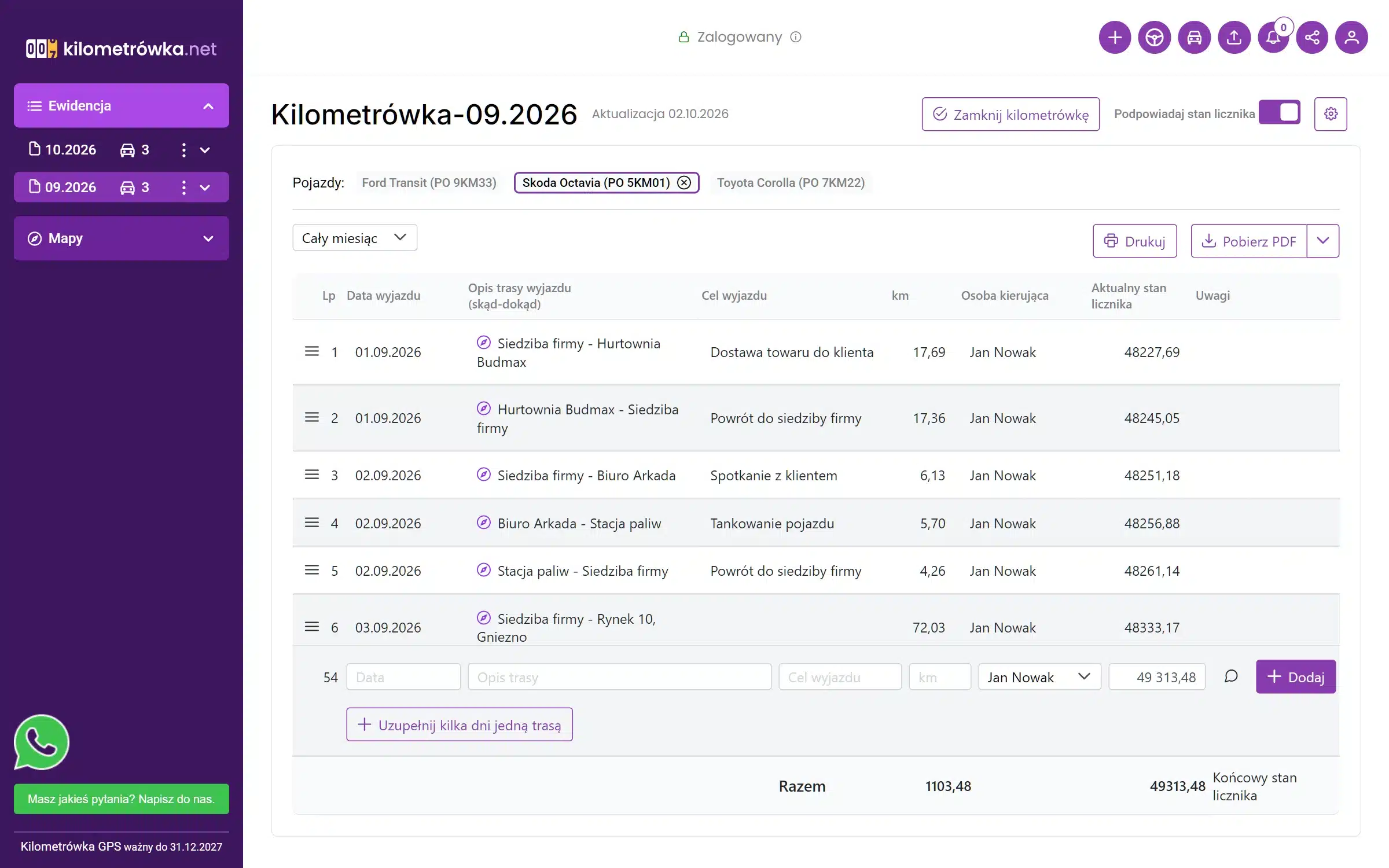
Достатньо назвати пункт лише один раз. Відтепер кожен маршрут, який починається або закінчується поблизу нього, отримує його назву — а „Пункт призначення” вводиться автоматично.
Без очок
З балами
Як це працює:
- Назва крапка замінює адресу на початку або в кінці маршруту.
- Мета поїздки починається з точки, де маршрут закінчується – ти їдеш до клієнта, тож метою є, наприклад, „Зустріч із клієнтом”.
- Повернення до компанії: маршрут, що закінчується в точці, позначеній як офіс, отримує мету „Повернення до офісу компанії”. Ти можеш змінити текст або вимкнути цю опцію в Карти → Точки, у розділі „Повернення до офісу компанії”.
- Місця, які ти не назвав, позначаються адресою — ти можеш заповнити їх вручну або додати ще один пункт.
Об’єднання маршрутів в один запис
Передавач записує окремий маршрут після кожної зупинки. Якщо по дорозі було заправлення або коротка зупинка, у журналі пробігу зручніше мати один запис про це. Для цього й існує об’єднання записів.
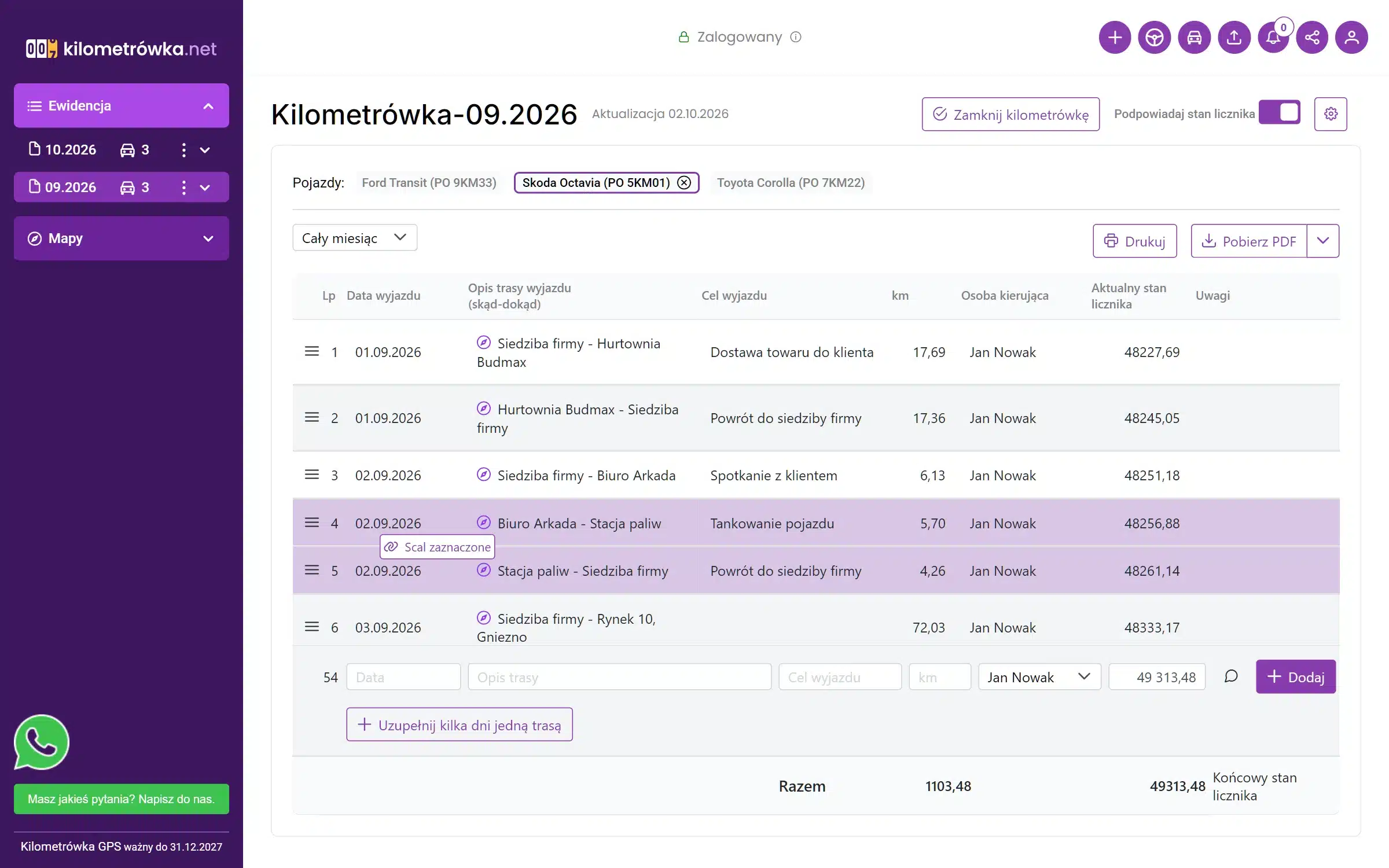
Спосіб 1: два сусідні записи
Наведіть курсор миші між двома записами — з’явиться кнопка Об'єднати виділені, і обидва записи підсвітяться. Одне клацання об’єднує їх в один.
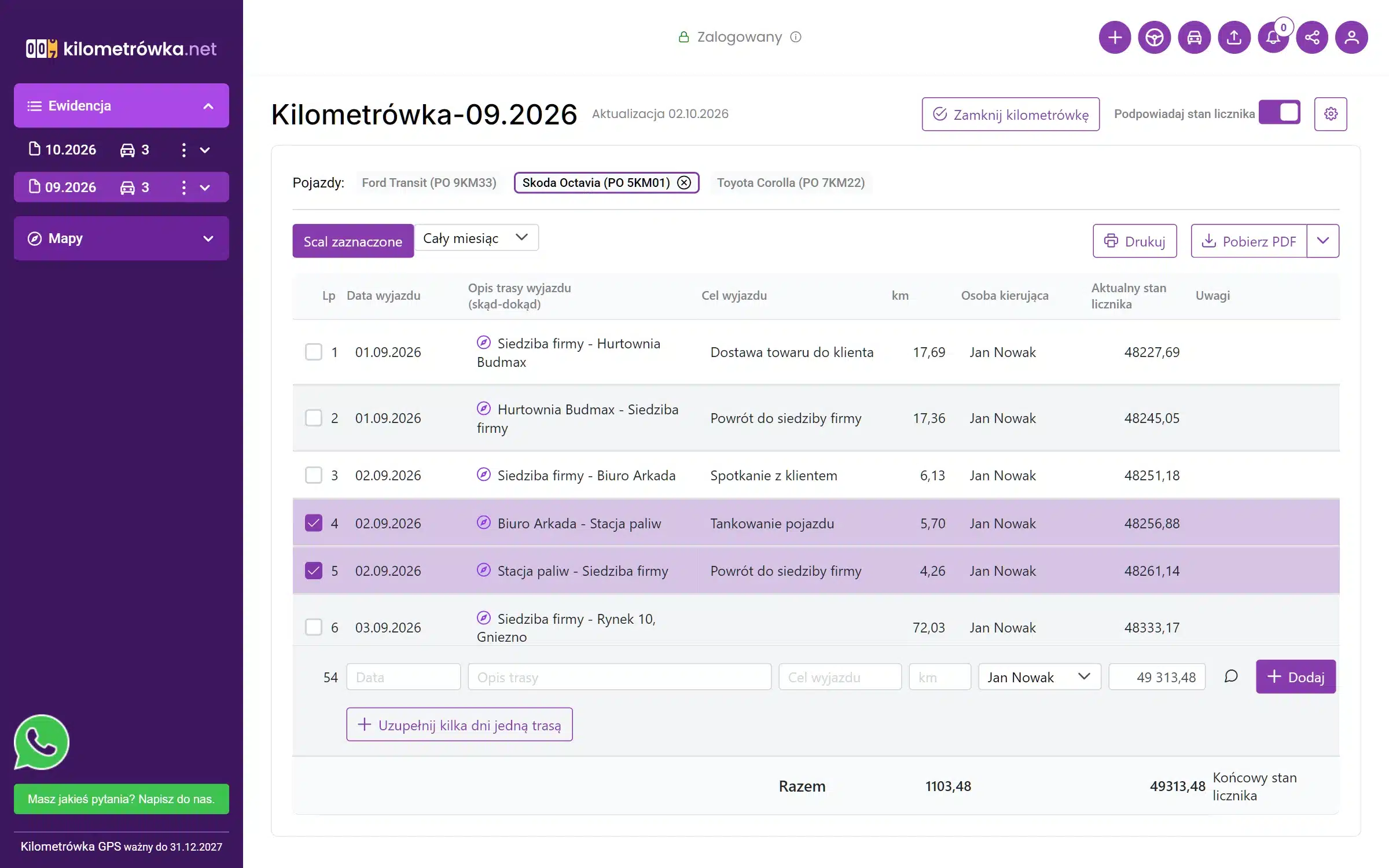
Спосіб 2: кілька записів одночасно
- Натисніть на будь-який запис — біля записів з’являться поля вибору.
- Виберіть записи для об’єднання. За допомогою клавіші Shift визначте весь діапазон від–до.
- Натисніть Об'єднати виділені над таблицею.
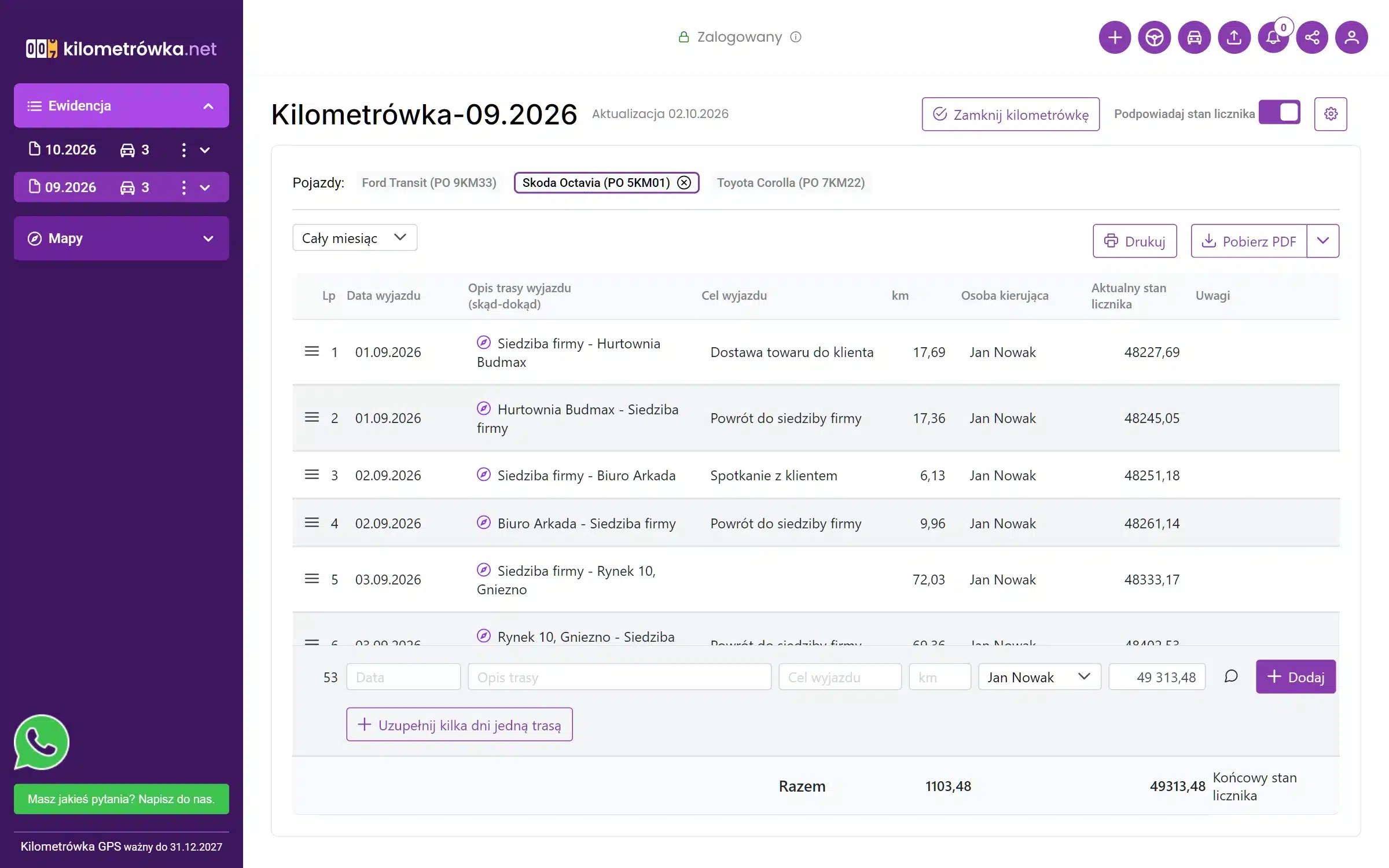
Що утворюється після злиття:
- опис маршруту: початок першого допису — кінець останнього,
- кілометри: сума об’єднаних записів; значення лічильника наприкінці не змінюється,
- дата, мета поїздки та водій: з останнього з об’єднаних записів.
Карта: де знаходяться автомобілі та яким маршрутом вони рухалися
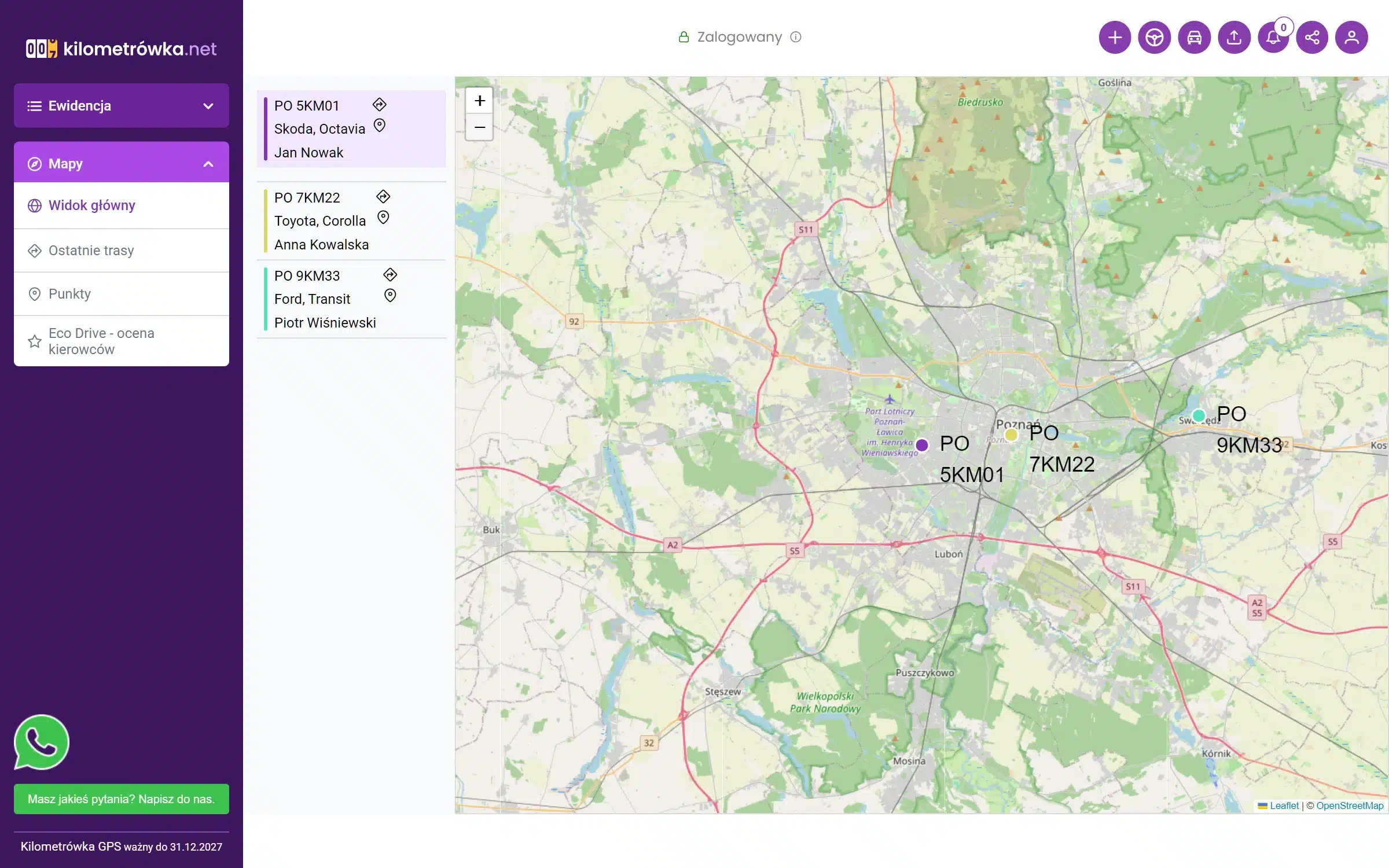
У меню Карти ти побачиш те саме, що й у кілометражі, тільки на карті: поточне місцезнаходження автомобілів та точне курс кожного маршруту.
Головний екран — де зараз знаходяться автомобілі
Усі автомобілі з передавачами на одній карті, із реєстраційним номером та водієм. Клацніть на автомобіль у списку, щоб наблизити карту до нього. Піктограма шпильки біля автомобіля показує, коли передавач востаннє повідомив про своє місцезнаходження.
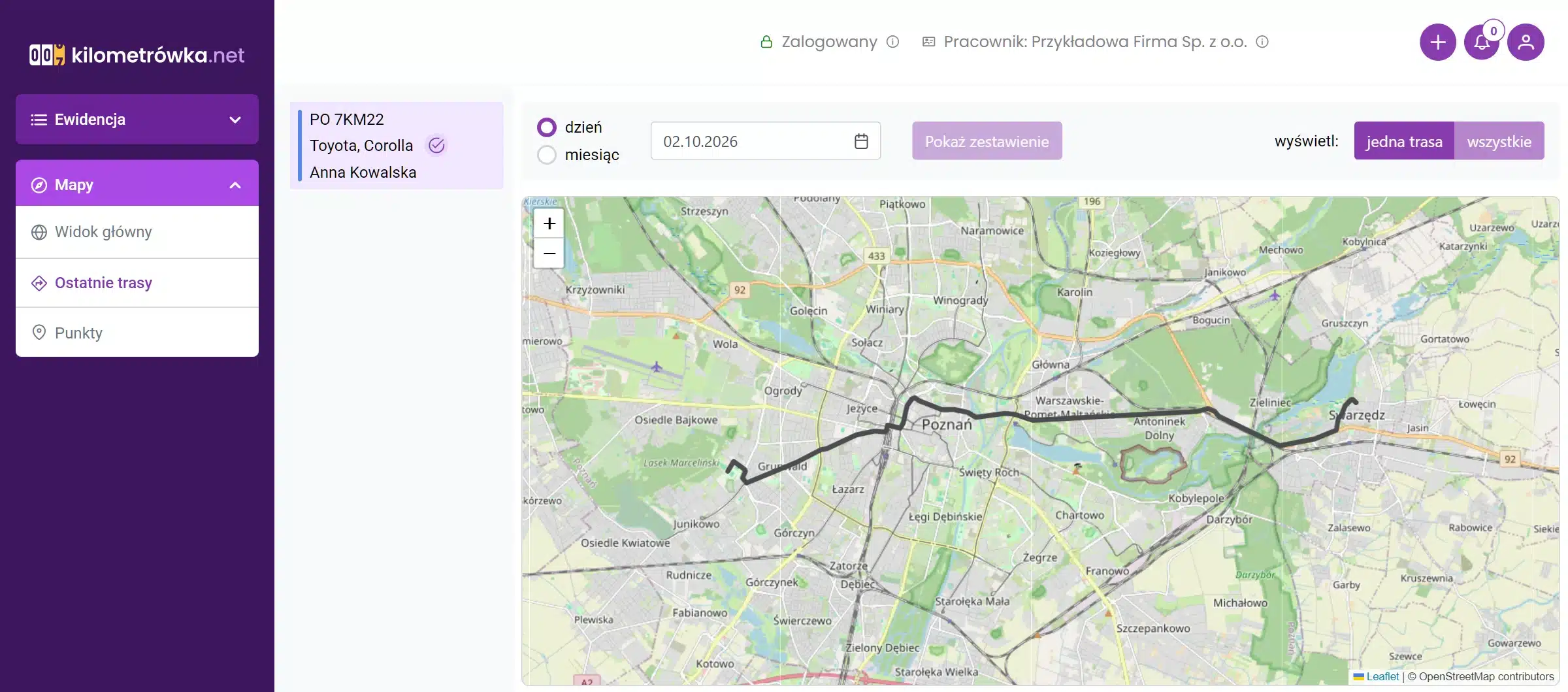
Останні маршрути — яким шляхом рухався автомобіль
- Виберіть автомобіль зі списку ліворуч.
- Виберіть день або весь місяць.
- Перемикнути режим перегляду: один маршрут показує перехід, на який натиснули у списку, усі – усі маршрути за обраний період одночасно.
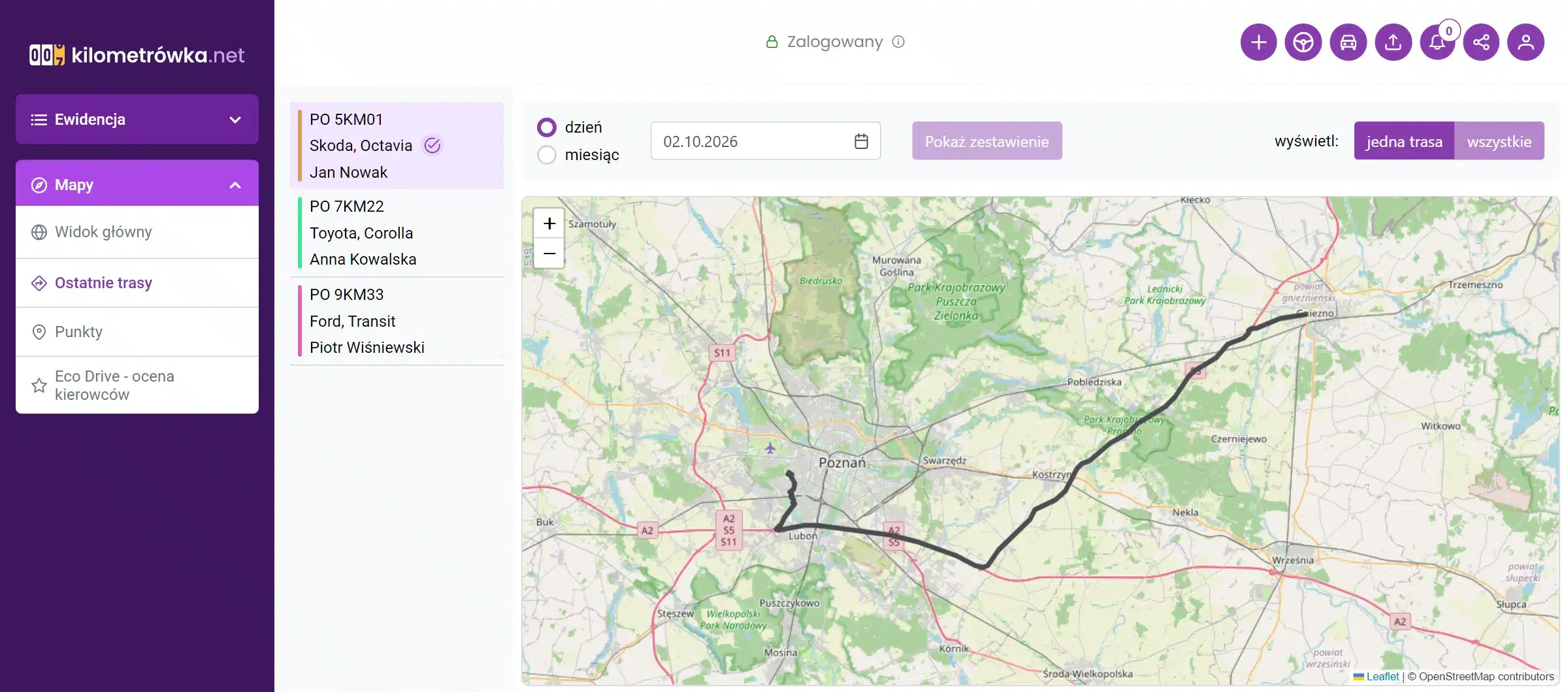
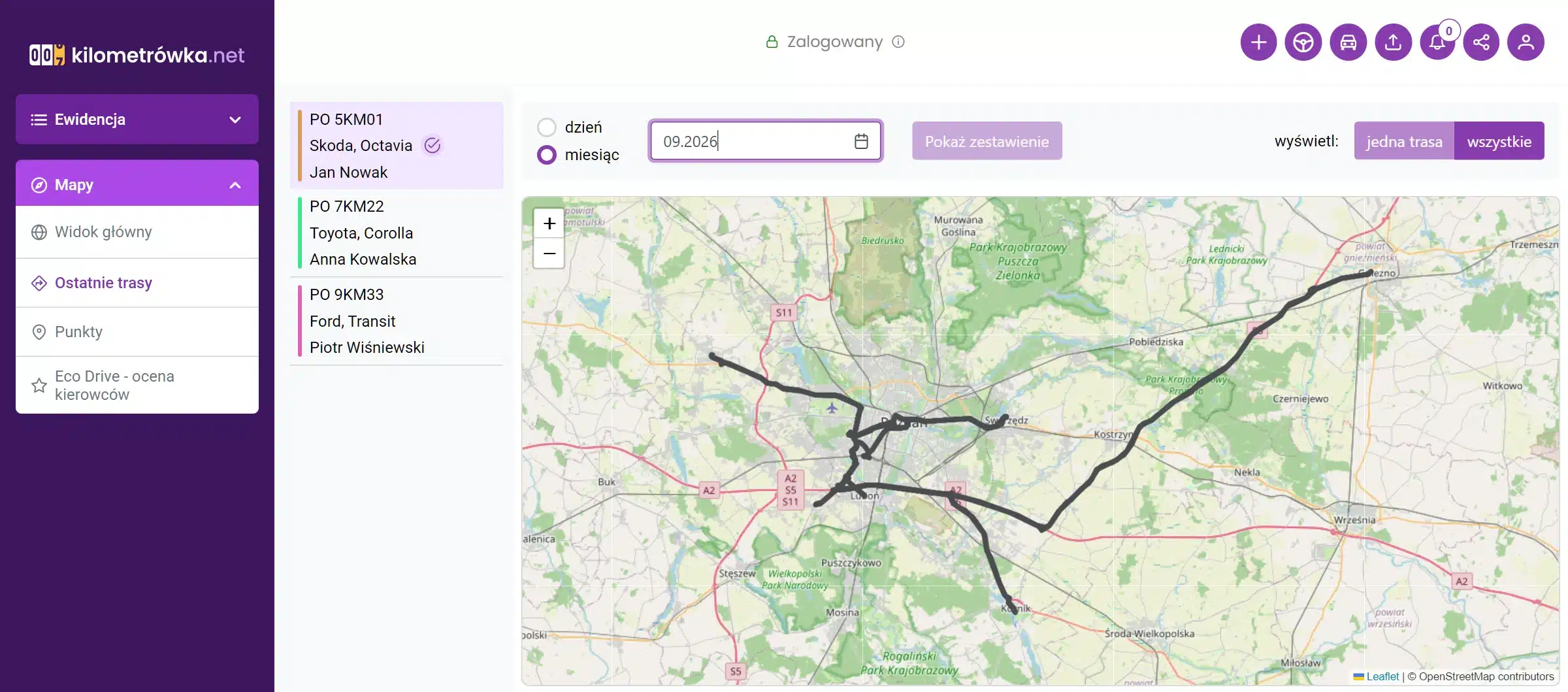
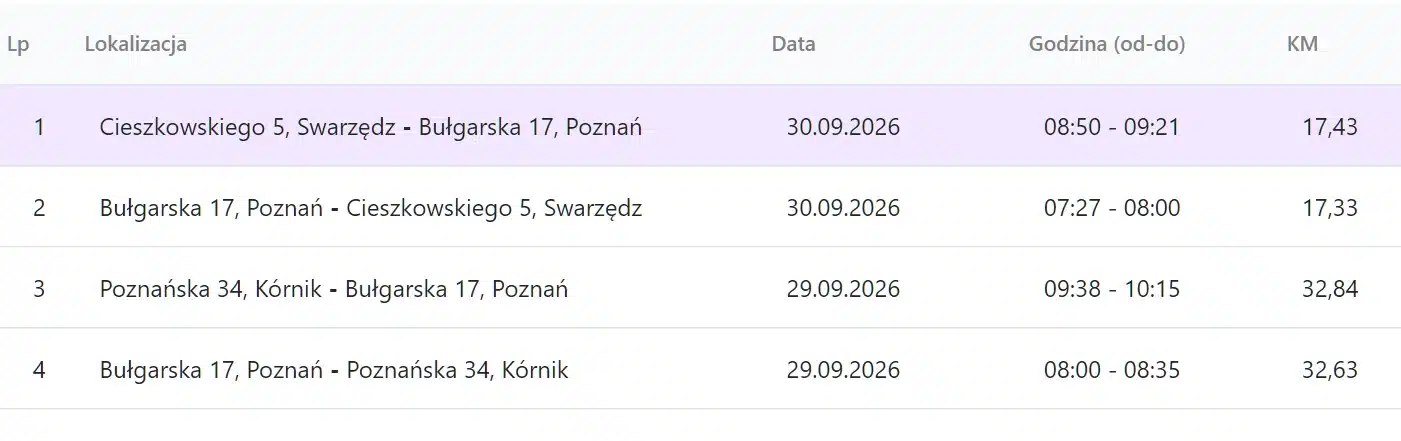
Під картою розміщено перелік маршрутів за обраний період: «звідки — куди», дата, час відправлення та прибуття, а також кілометри, з підсумком внизу. При натисканні на рядок цей маршрут відображається на карті.
Eco Drive — як їздять водії
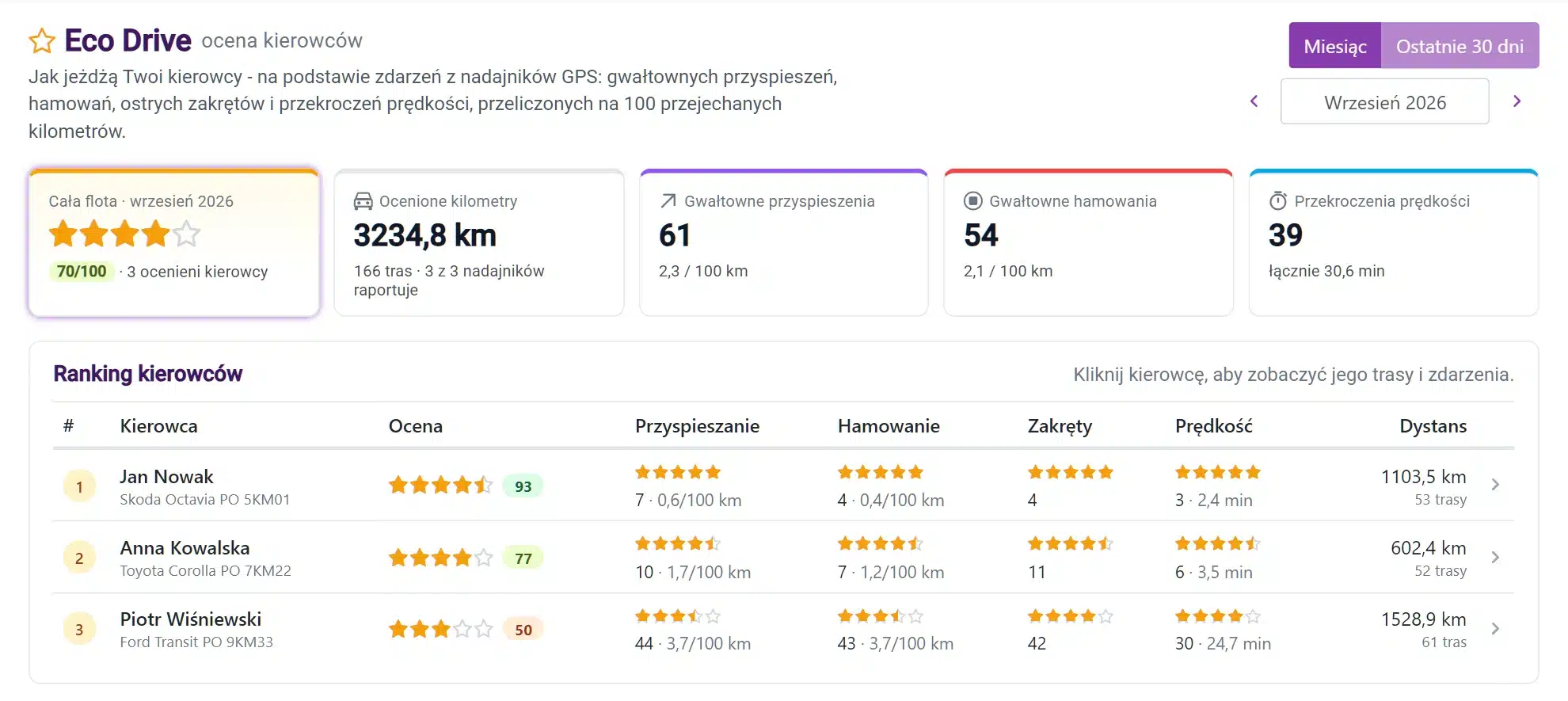
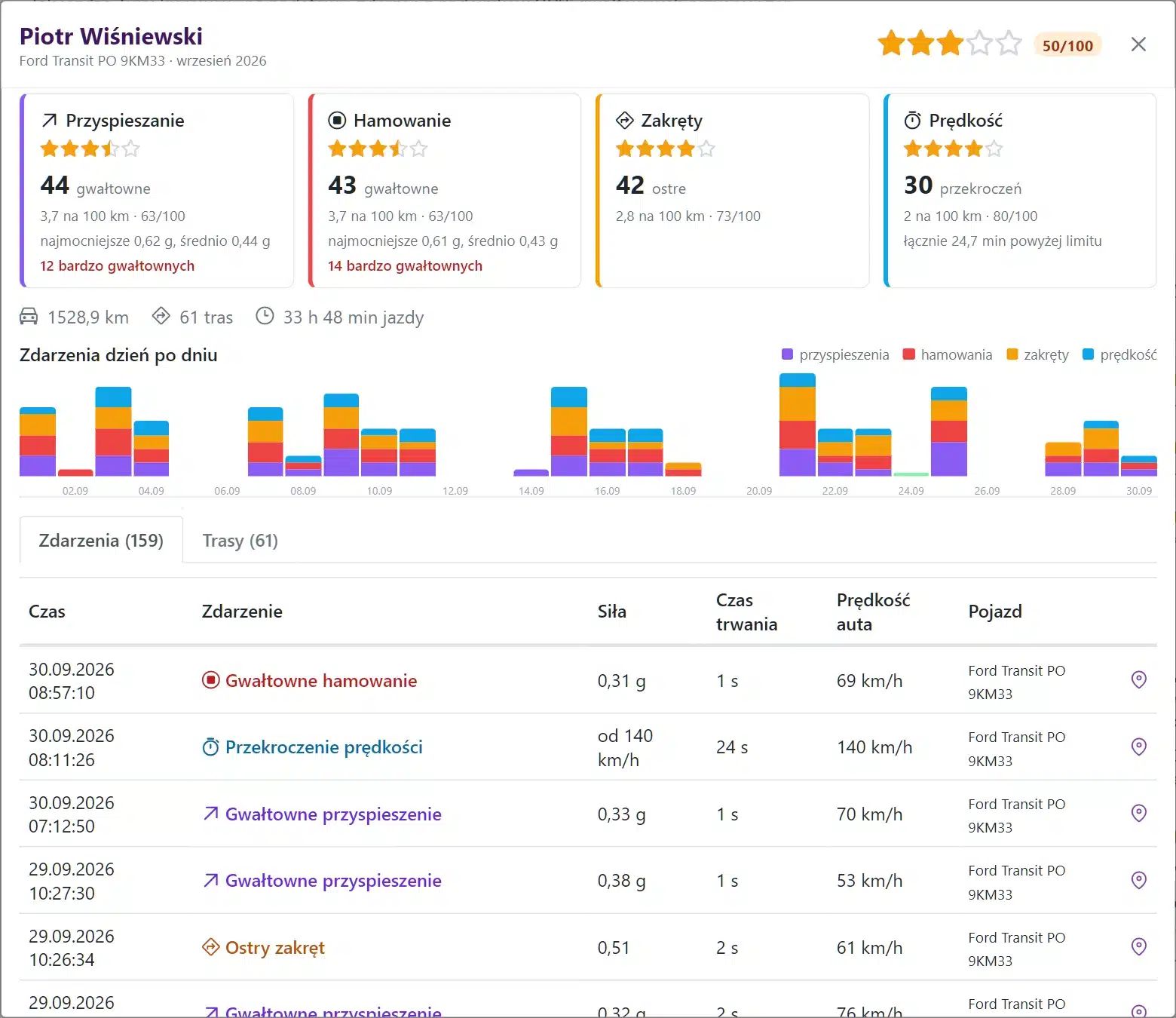
Передавач фіксує не лише маршрут, а й стиль водіння. Eco Drive перетворює ці дані на просту оцінку у вигляді зірочок — як для кожного водія, так і для всього автопарку.
Оцінка складається з чотирьох показників, що розраховуються на кожні 100 пройдених кілометрів:
- різкі прискорення,
- різке гальмування,
- круті повороти,
- перевищення швидкості – перевищення встановленого для автомобіля обмеження швидкості (за замовчуванням — 130 км/год).
Чим менше таких випадків, тим більше зірочок — від 1 до 5. Рейтинг можна знайти в Карти → Eco Drive — оцінка водіїв, за обраний місяць або останні 30 днів.
Дані про водія
Натисніть на водія в рейтингу, щоб побачити, звідки взялася його оцінка: зірочки в кожній категорії, графік подій за днями та список подій із зазначенням часу, сили та швидкості автомобіля. Значок шпильки відкриває місце події на карті. У вкладці Маршрути ось список поїздок водія за цей період.
Співробітник бачить лише свій автомобіль
Ви можете запросити водія до додатка та прив’язати його до одного автомобіля. Тоді він бачитиме лише дані про пробіг та маршрути цього автомобіля — без інших транспортних засобів, інших водіїв та їхніх поїздок.
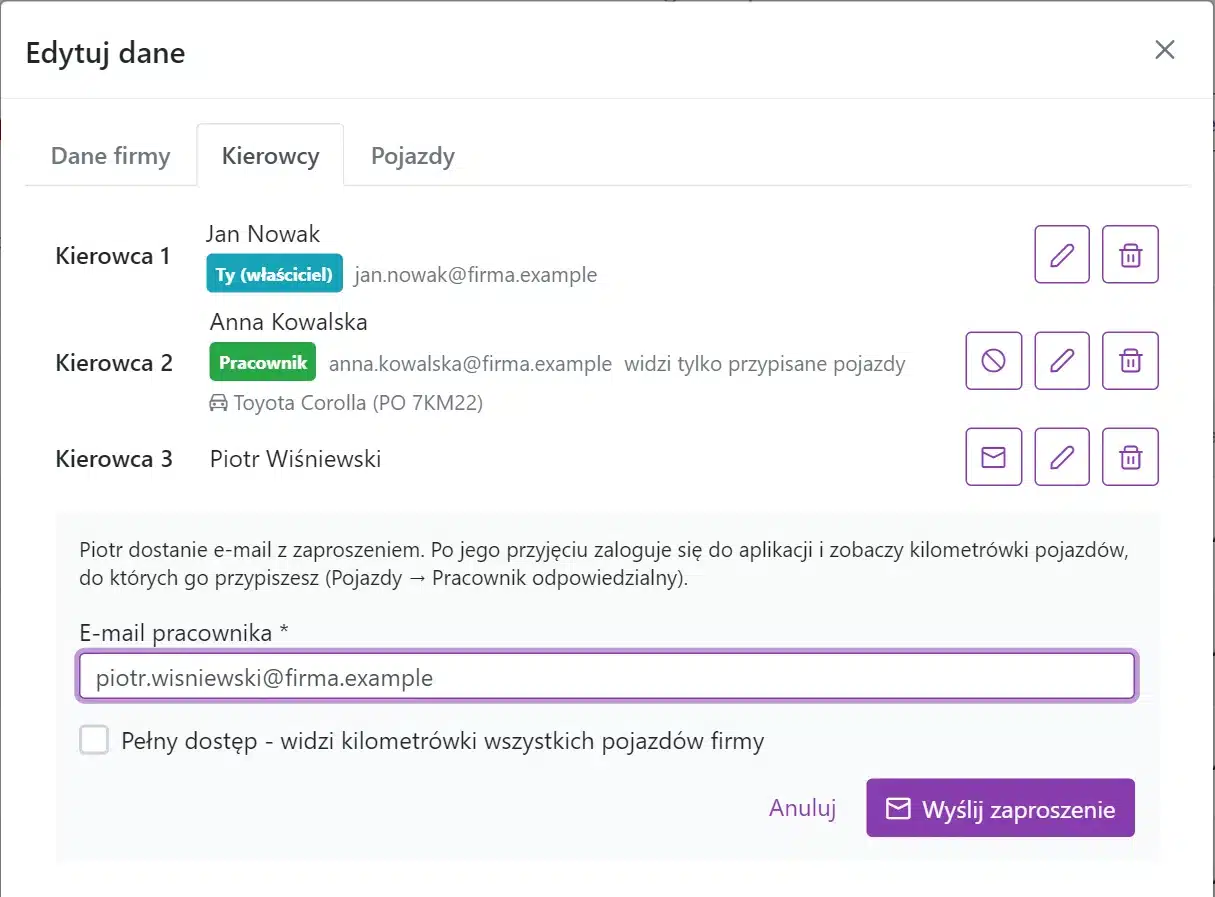
Крок 1: запросіть співробітника
Натисніть на піктограму керма у верхній частині екрана (Редагувати список водіїв та співробітників). Біля водія натисніть на іконку конверта, введіть його електронну адресу та надішліть запрошення. Поле „Повний доступ” залиште відзначені – у цьому випадку працівник бачить лише ті транспортні засоби, які йому призначені.
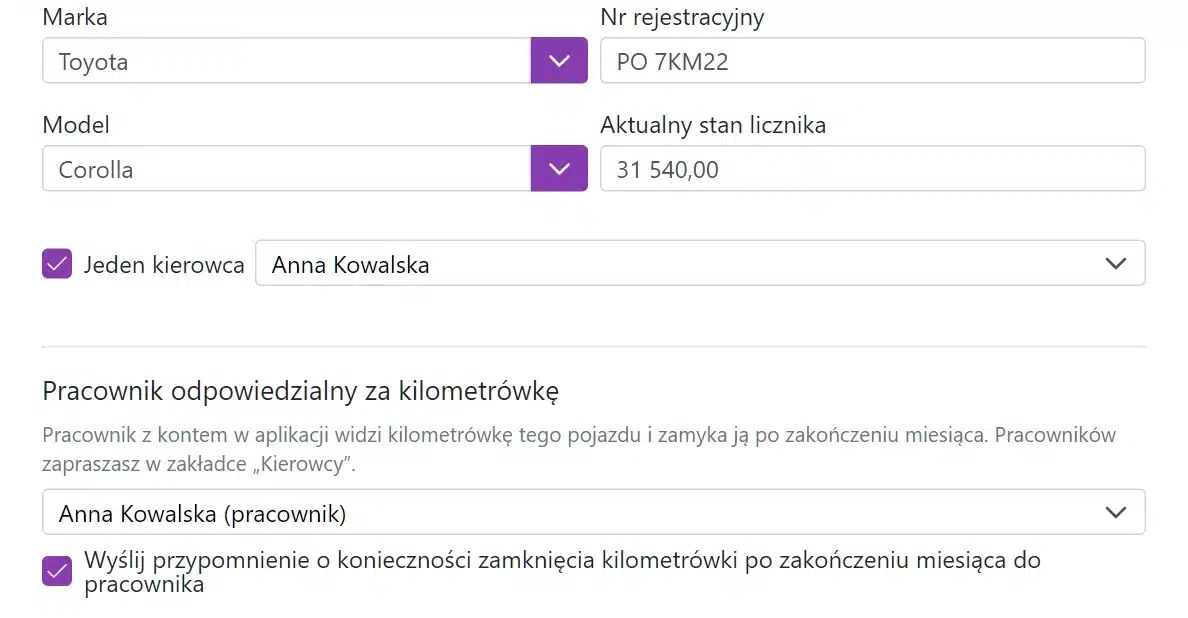
Крок 2: прив’яжіть його до автомобіля
Натисніть на іконку автомобіля у верхній частині екрана (Редагувати список транспортних засобів), відкрийте транспортний засіб і в частині Співробітник, відповідальний за відрядні витрати виберіть співробітника. Ви також можете увімкнути нагадування — після закінчення місяця співробітник отримає електронний лист із проханням закрити відомість про пробіг.
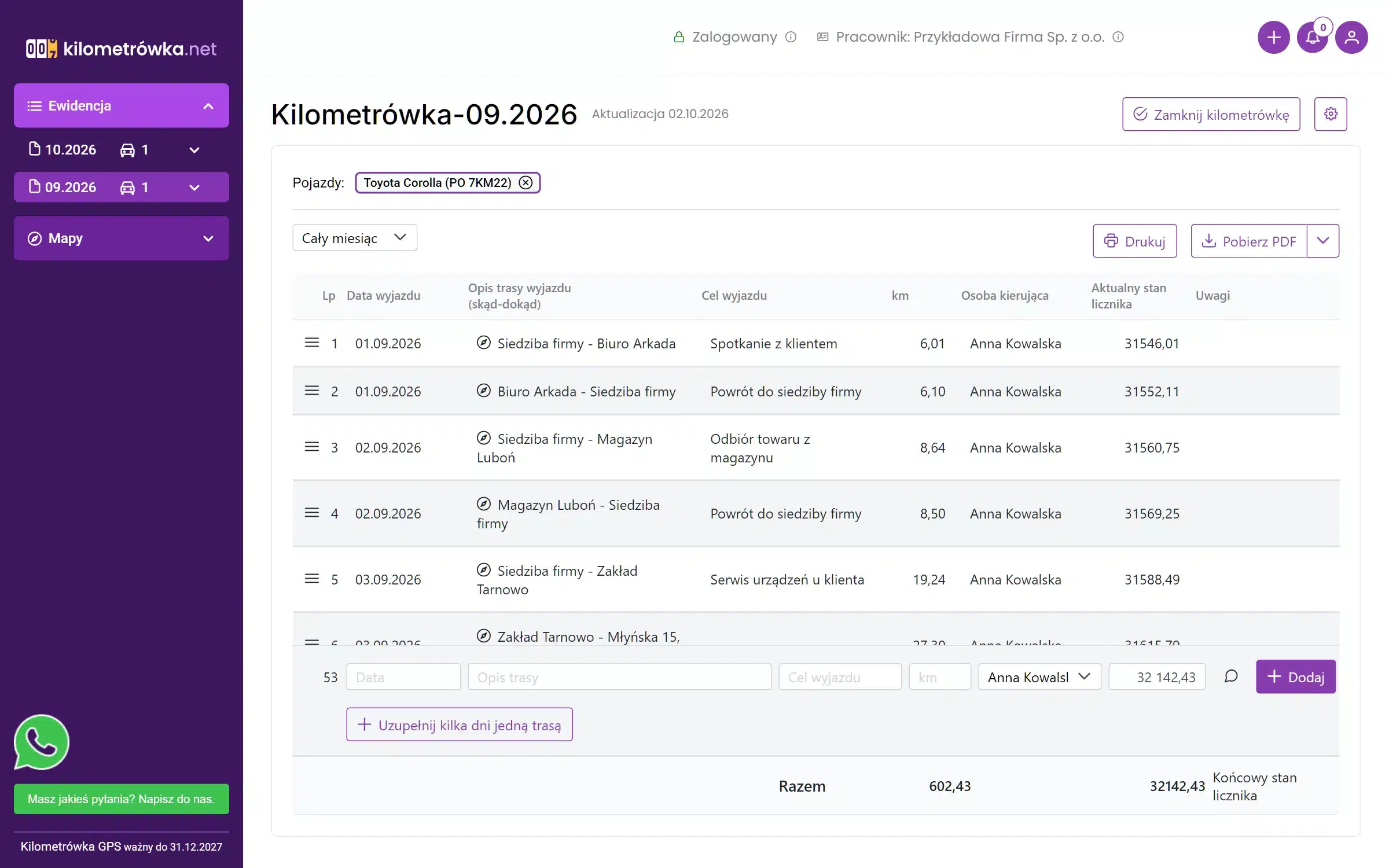
Що бачить співробітник після входу в систему
У верхній частині екрана відображається інформація про те, що він увійшов у систему як співробітник компанії. У реєстрі та на картах він бачить виключно свій автомобіль.
| Що можна побачити і що можна зробити | Власник | Співробітник, закріплений за автомобілем |
|---|---|---|
| Пробіг та маршрути вашого автомобіля | так | так |
| Підбиття підсумків пробігу свого автомобіля через місяць | так | так |
| Одометричні показники, координати та маршрути інших автомобілів | так | ні |
| Список водіїв та транспортних засобів, запрошення співробітників | так | ні |
| Додавання та зміна балів | так | ні |
| Eco Drive — відгуки водіїв | так | ні |
Коротко
- Маршрути з GPS-передавача самі заносяться до журналу пробігу — із зазначенням дати, адрес, кілометражу та стану лічильника.
- Бали називаєш один раз; потім повторювані маршрути та повернення до компанії описуються самі собою.
- Об'єднання об'єднує кілька коротких поїздок в один запис.
- На на карті ти бачиш, де знаходяться автомобілі та яким маршрутом вони рухалися — день за днем або протягом усього місяця.
- Eco Drive показує стиль водіння водіїв у вигляді зірочок.
- Співробітник Користувач, прив’язаний до автомобіля, бачить лише свій автомобіль та свої маршрути.
Хочеш кілометражник, який заповнюється сам?
Створіть обліковий запис, замовте GPS-передавач для автомобіля або напишіть нам — ми допоможемо вам розпочати.
Створити обліковий запис GPS-приймачі в магазині Напиши у WhatsAppНа знімках екрана показано приклад компанії — назви, імена осіб та маршрути є вигаданими. Карти: © OpenStreetMap.
 Ukrainian
  Polish
  English