Kilometrówka z GPS, która wypełnia się sama
Nadajnik GPS w aucie zapisuje każdą trasę, a Kilometrówka.net zamienia ją na gotowy wpis w ewidencji. Ty tylko sprawdzasz i zamykasz miesiąc. Poniżej pokazujemy na przykładowej firmie, jak to wygląda w praktyce.
- Nadajnik w aucie Zamawiasz u nas nadajnik GPS – każdy jest przypisany do konkretnego auta.
- Jeździsz jak zwykle Nadajnik sam zapisuje, skąd, dokąd i ile kilometrów przejechało auto.
- Wpis pojawia się sam Każda trasa trafia do kilometrówki właściwego auta i miesiąca.
- Sprawdzasz i zamykasz Na koniec miesiąca przeglądasz wpisy, drukujesz albo pobierasz PDF.
Trasy same trafiają do kilometrówki
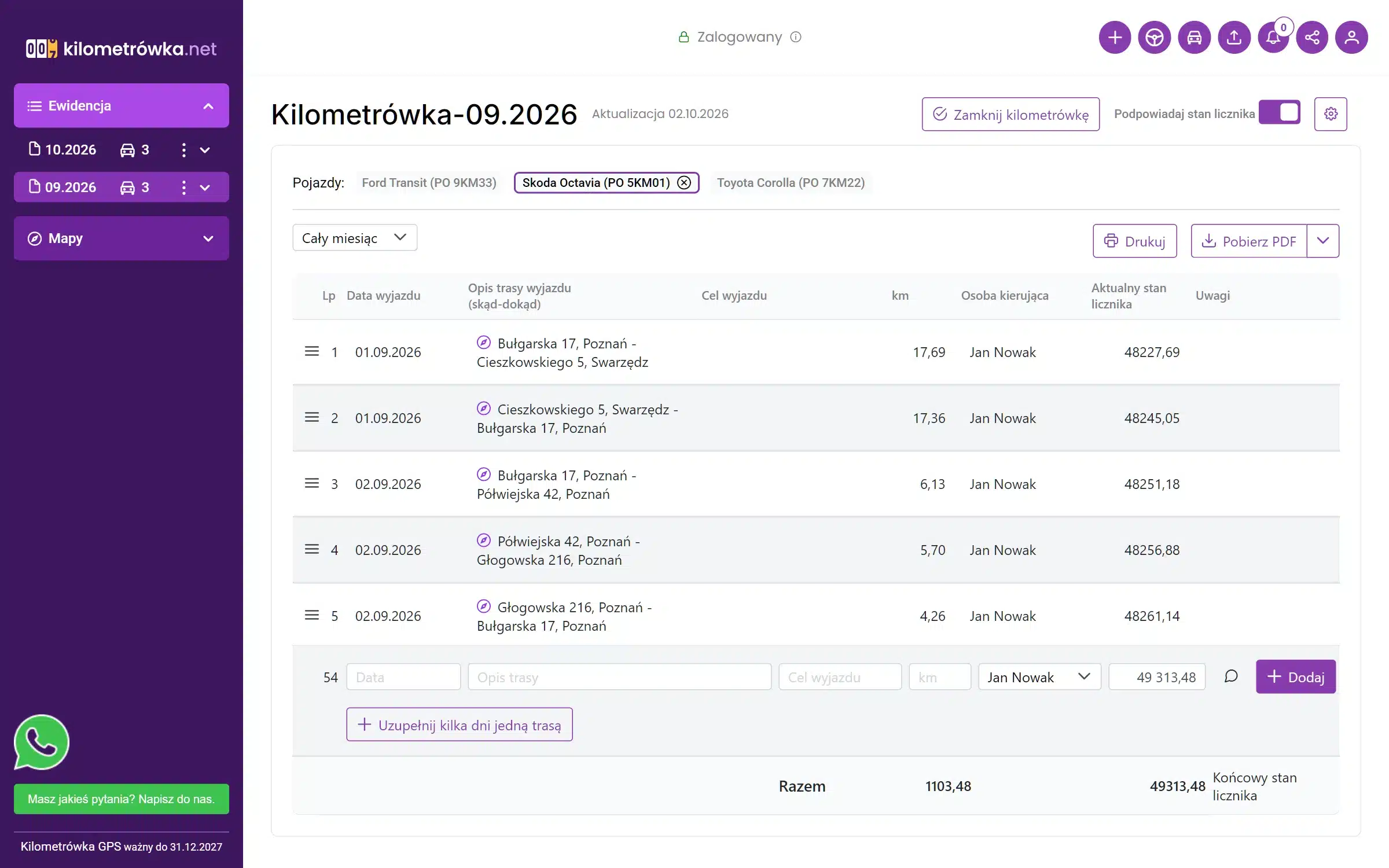
Nie musisz niczego przepisywać ani pamiętać o notowaniu licznika. Gdy auto kończy jazdę, w kilometrówce pojawia się nowy wpis.
Każdy wpis z GPS ma od razu uzupełnione:
- datę wyjazdu,
- opis trasy – adres, z którego auto wyjechało, i adres, pod który dojechało,
- liczbę kilometrów zmierzoną przez nadajnik,
- stan licznika – doliczany do poprzedniego wpisu,
- osobę kierującą – kierowcę przypisanego do auta.
Wpisy z nadajnika poznasz po ikonie kompasu przy opisie trasy. Jeśli kilometrówka na nowy miesiąc jeszcze nie istnieje, aplikacja założy ją sama przy pierwszej trasie.
Punkty – nazwij miejsca, do których jeździsz
Sam adres niewiele mówi. Punkt to miejsce z Twoją nazwą – na przykład „Siedziba firmy”, „Hurtownia Budmax” albo „Stacja paliw” – i z celem wyjazdu, który ma się wpisywać do kilometrówki.
Najszybciej: prosto z wpisu w kilometrówce
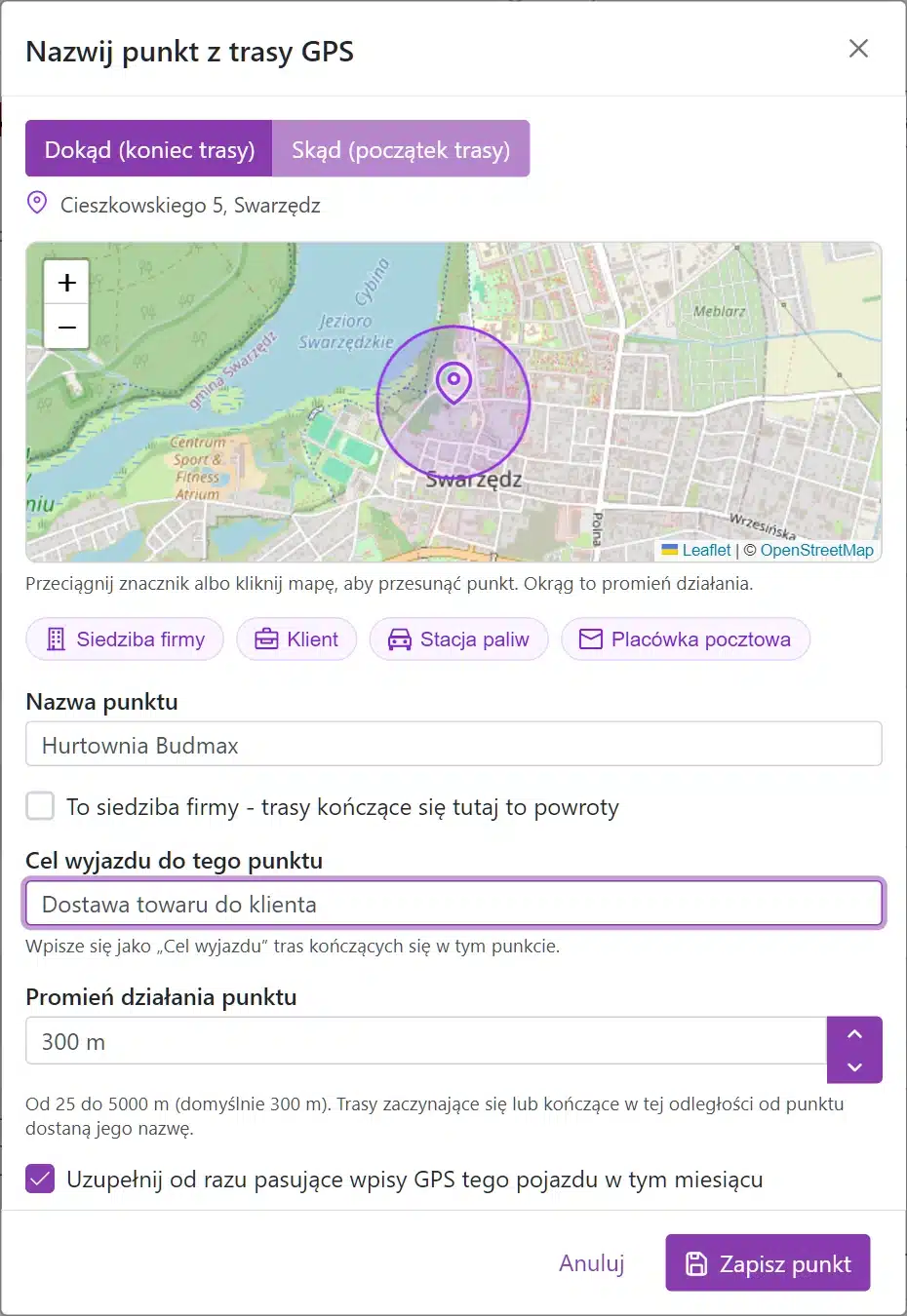
- Kliknij ikonę kompasu przy wpisie z GPS. Na telefonie rozwiń wpis i wybierz Nazwij punkt.
- Wybierz, które miejsce nazywasz: Dokąd (koniec trasy) czy Skąd (początek trasy).
- Wpisz nazwę punktu i cel wyjazdu, np. „Dostawa towaru do klienta”. Gotowe podpowiedzi – Siedziba firmy, Klient, Stacja paliw, Placówka pocztowa – wypełniają pola jednym kliknięciem.
- Ustaw promień działania. Domyślne 300 m wystarcza zwykle na parking pod firmą; możesz ustawić od 25 m do 5 km. Znacznik da się też przesunąć na mapie.
- Kliknij Zapisz punkt. Zostaw zaznaczone „Uzupełnij od razu pasujące wpisy…”, a wpisy tego auta z otwartego miesiąca dostaną nową nazwę od ręki.
Wszystkie punkty w jednym miejscu
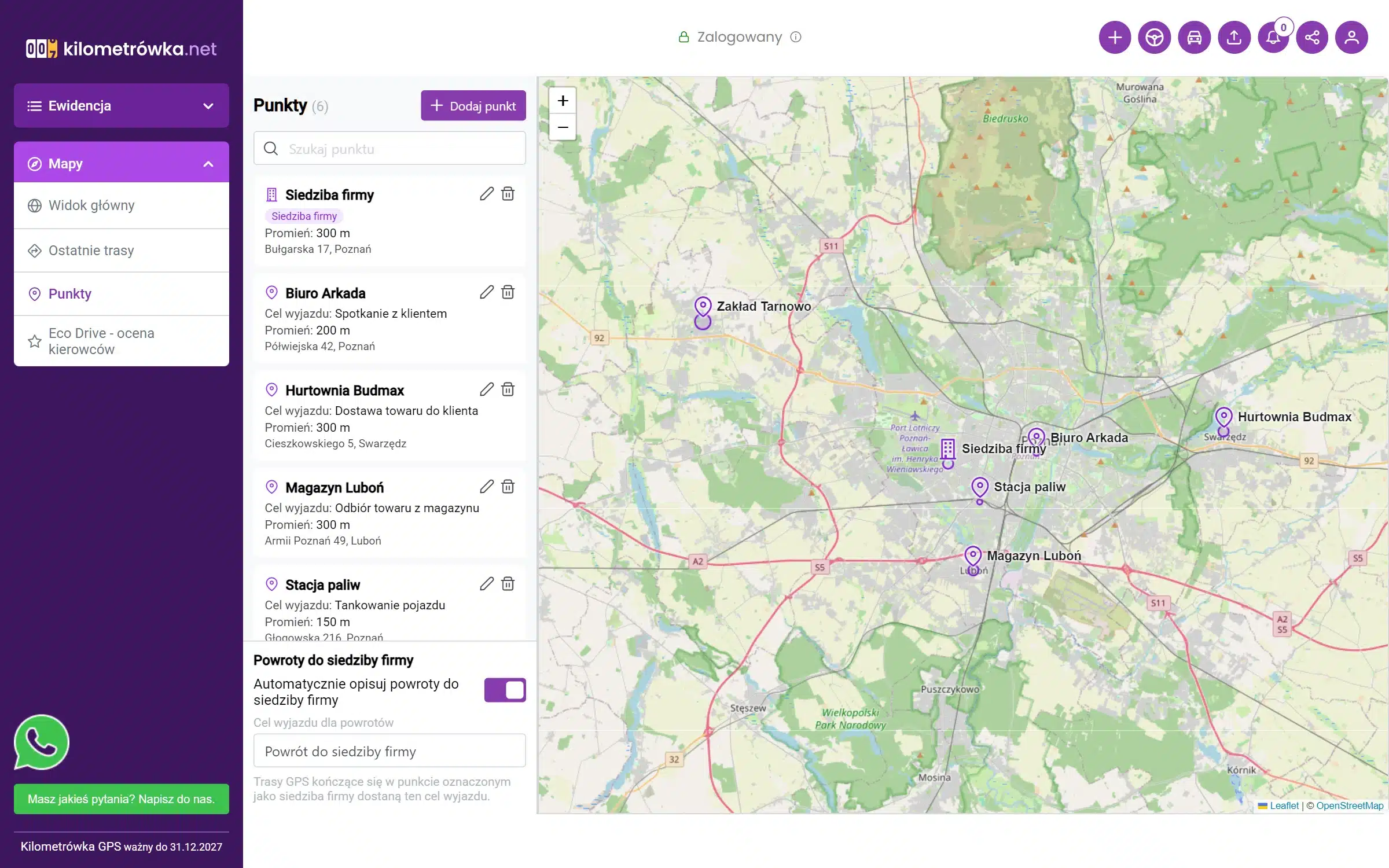
W menu Mapy → Punkty widzisz listę punktów firmy i ich położenie na mapie. Tutaj dodasz też punkt w miejscu, w którym auto jeszcze nie było: kliknij Dodaj punkt i wskaż miejsce na mapie. Punkty są wspólne dla całej firmy – działają dla wszystkich aut.
Powtarzane trasy opisują się same
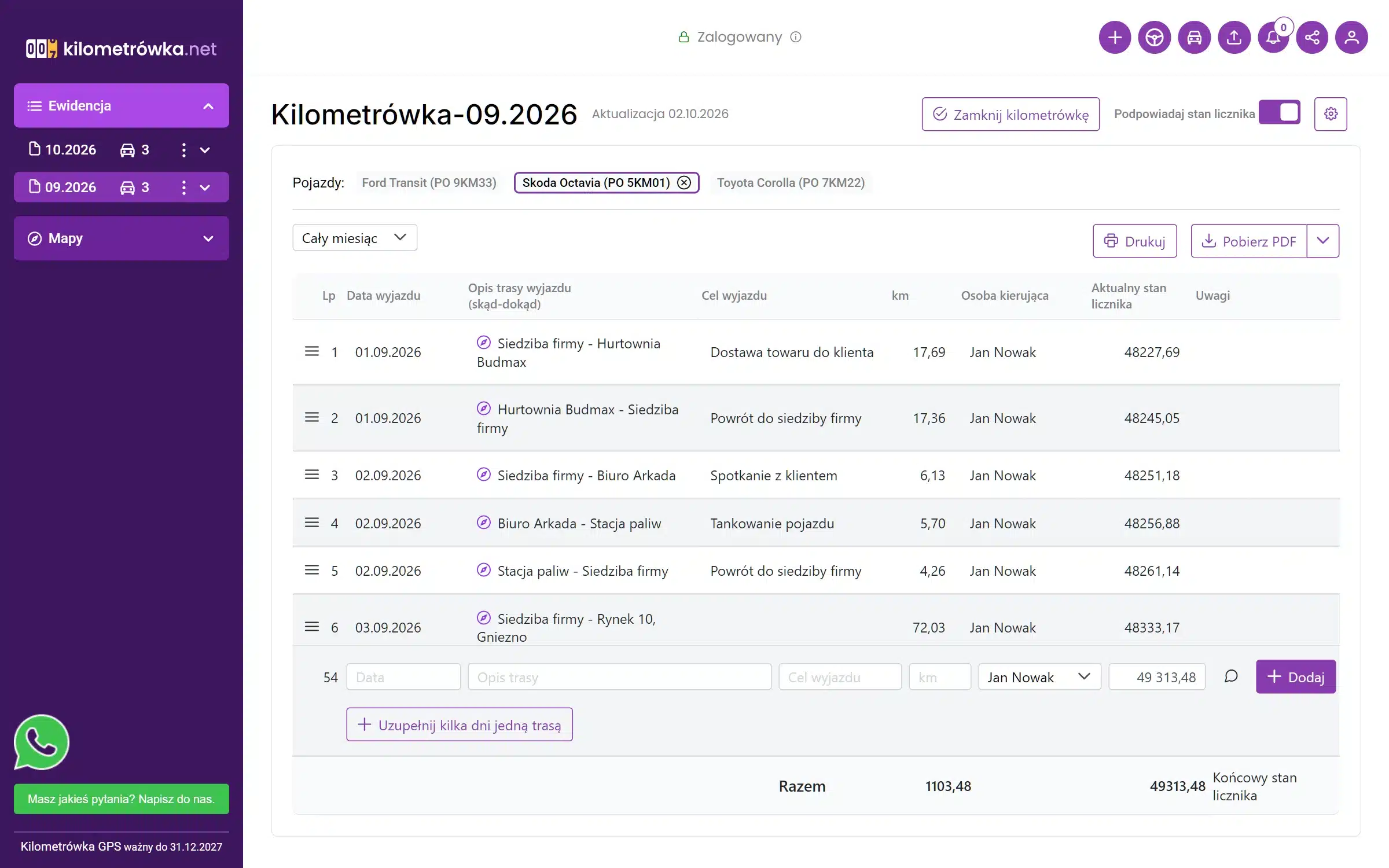
Punkt wystarczy nazwać raz. Od tej chwili każda trasa, która zaczyna się albo kończy w jego pobliżu, dostaje jego nazwę – a „Cel wyjazdu” wpisuje się sam.
Bez punktów
Z punktami
Jak to działa:
- Nazwa punktu zastępuje adres na początku lub na końcu trasy.
- Cel wyjazdu bierze się z punktu, w którym trasa się kończy – jedziesz do klienta, więc celem jest np. „Spotkanie z klientem”.
- Powroty do firmy: trasa kończąca się w punkcie oznaczonym jako siedziba dostaje cel „Powrót do siedziby firmy”. Tekst możesz zmienić albo wyłączyć tę opcję w Mapy → Punkty, w części „Powroty do siedziby firmy”.
- Miejsca, których nie nazwałeś, zostają opisane adresem – możesz uzupełnić je ręcznie albo dodać kolejny punkt.
Scalanie tras w jeden wpis
Nadajnik zapisuje osobną trasę po każdym postoju. Jeśli po drodze było tankowanie albo krótki przystanek, w kilometrówce wygodniej mieć z tego jeden wpis. Od tego jest scalanie.
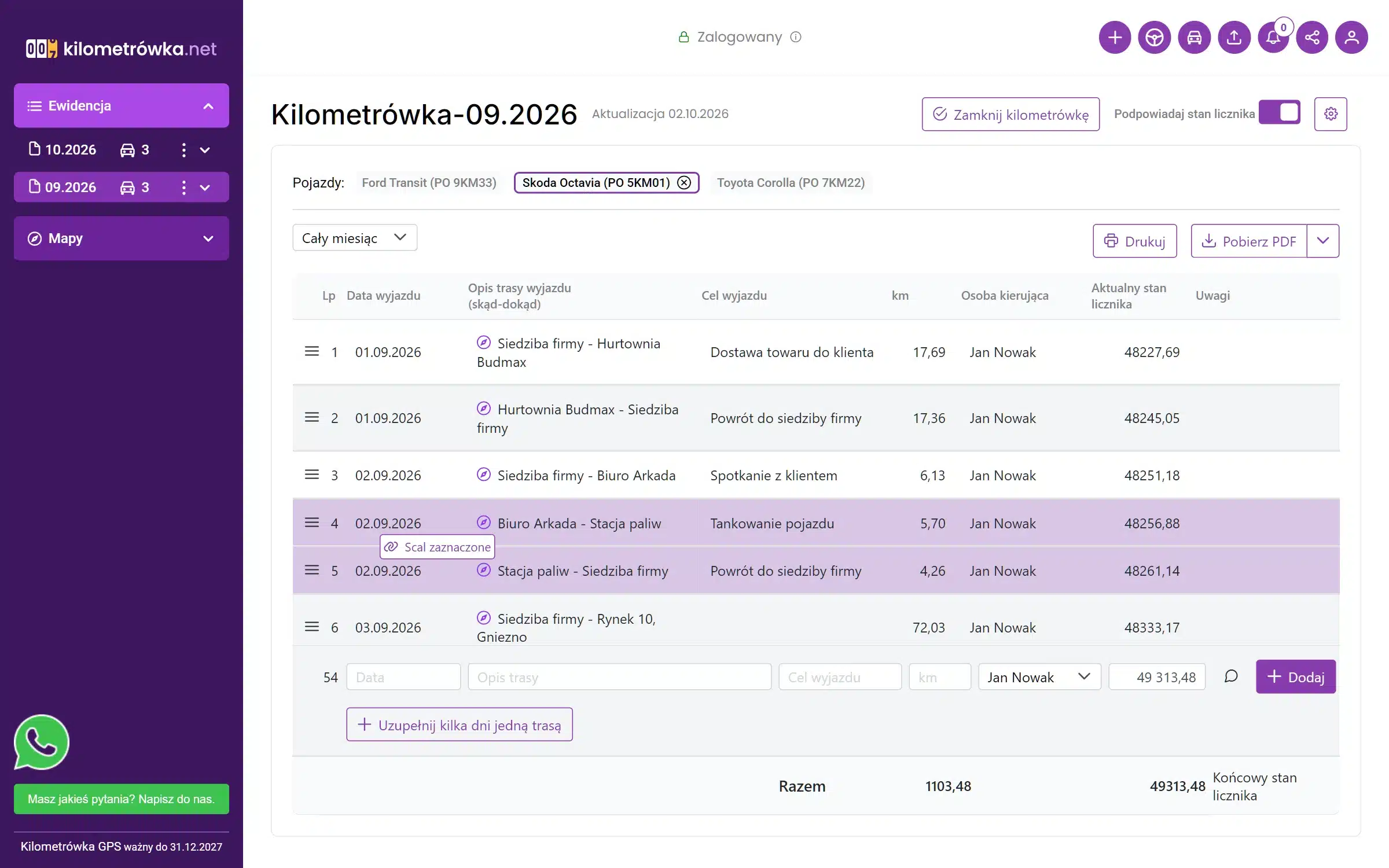
Sposób 1: dwa sąsiednie wpisy
Najedź myszką między dwa wpisy – pojawi się przycisk Scal zaznaczone, a oba wpisy się podświetlą. Jedno kliknięcie łączy je w jeden.
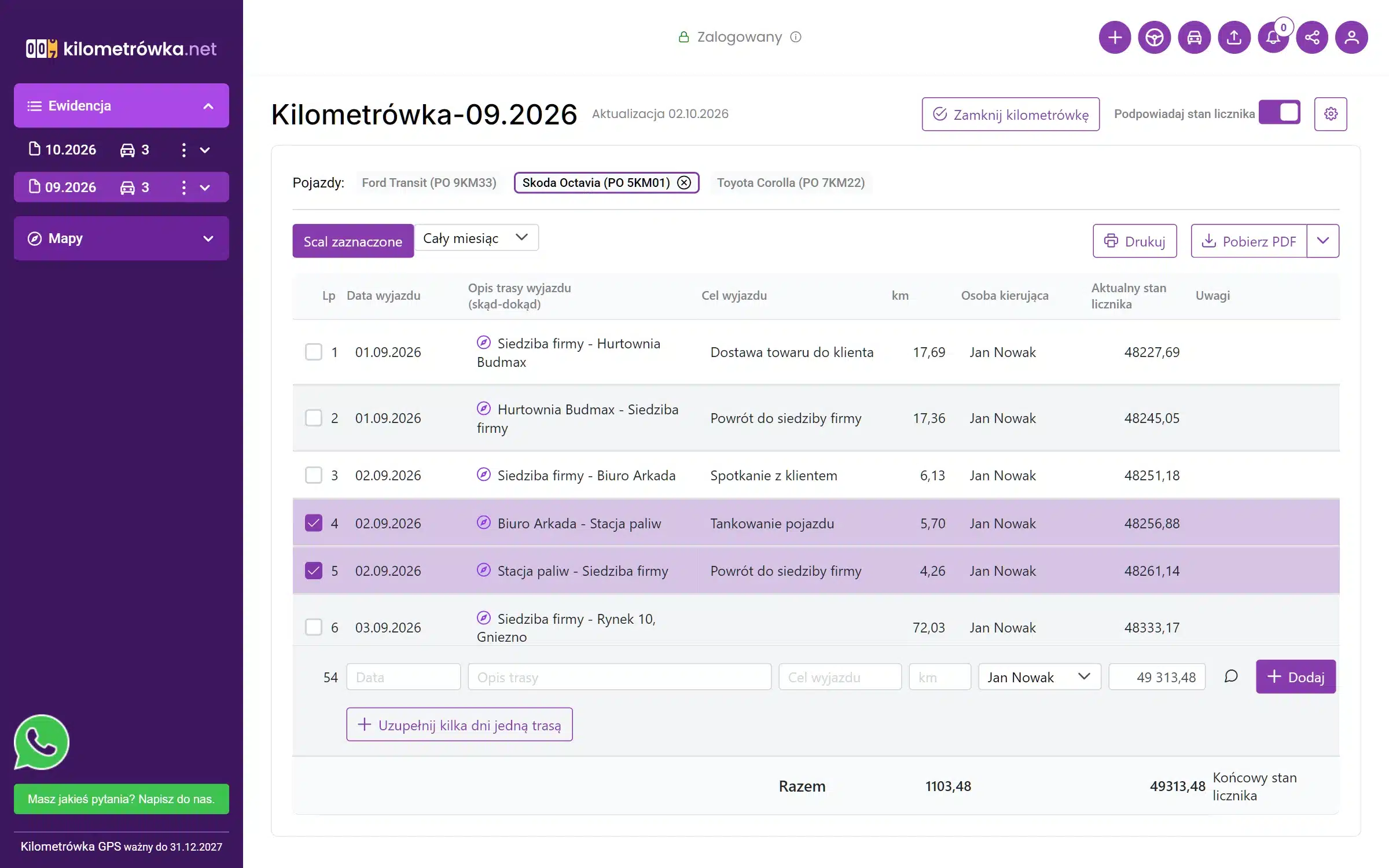
Sposób 2: kilka wpisów naraz
- Kliknij dowolny wpis – przy wpisach pojawią się pola wyboru.
- Zaznacz wpisy do połączenia. Z klawiszem Shift zaznaczysz cały zakres od–do.
- Kliknij Scal zaznaczone nad tabelą.
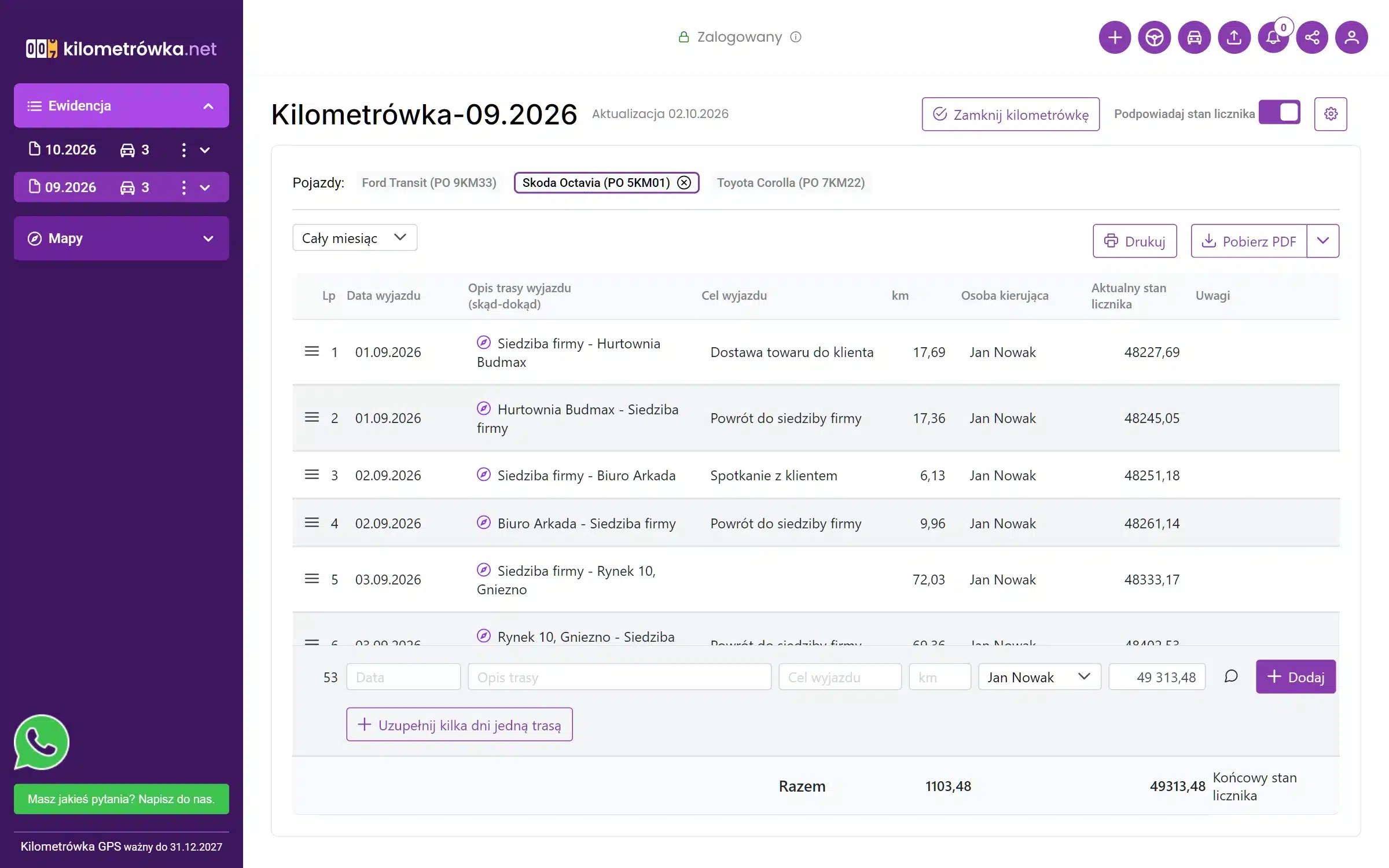
Co powstaje po scaleniu:
- opis trasy: początek pierwszego wpisu – koniec ostatniego,
- kilometry: suma scalonych wpisów; stan licznika na końcu się nie zmienia,
- data, cel wyjazdu i kierowca: z ostatniego ze scalanych wpisów.
Mapa: gdzie są auta i którędy jechały
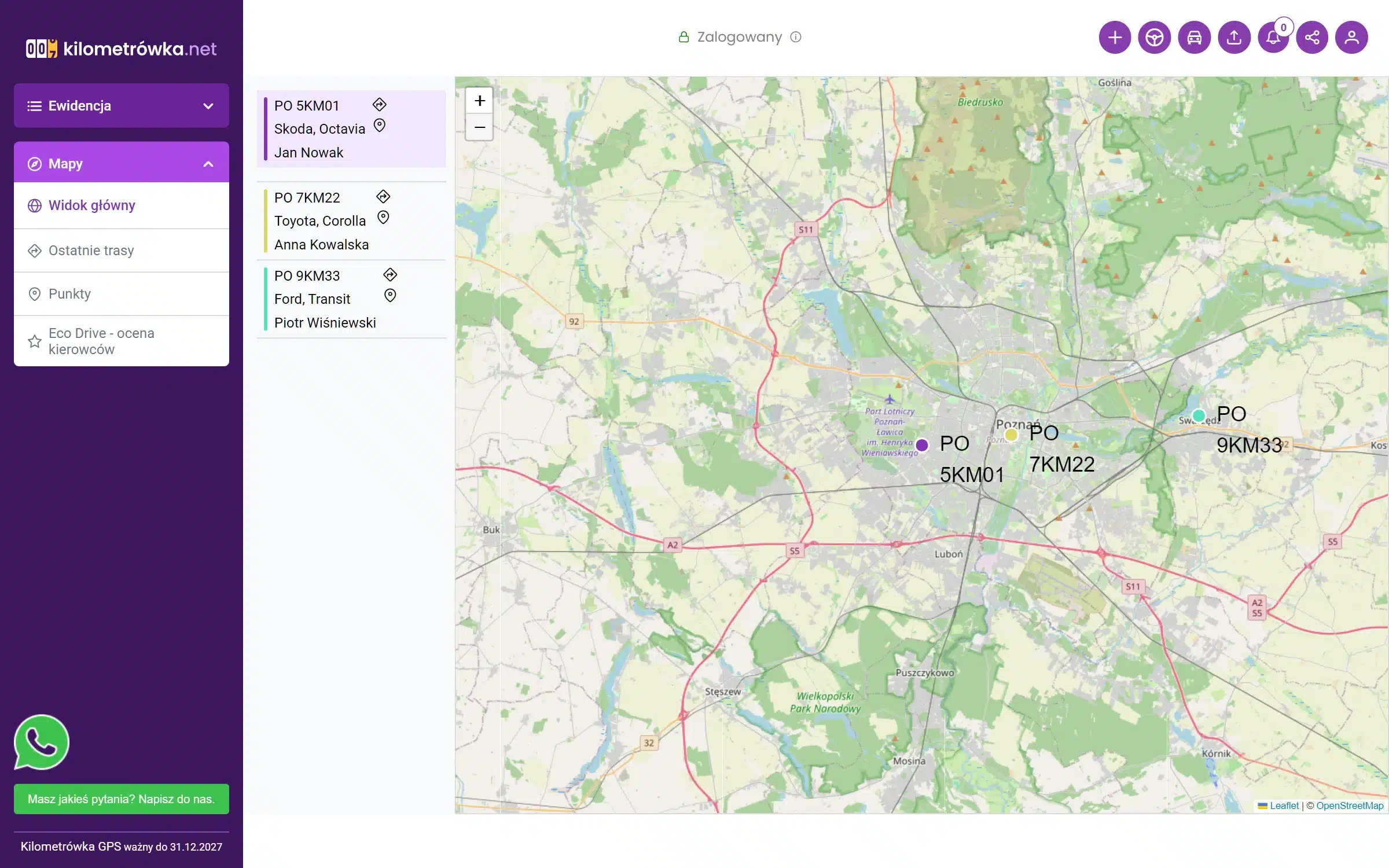
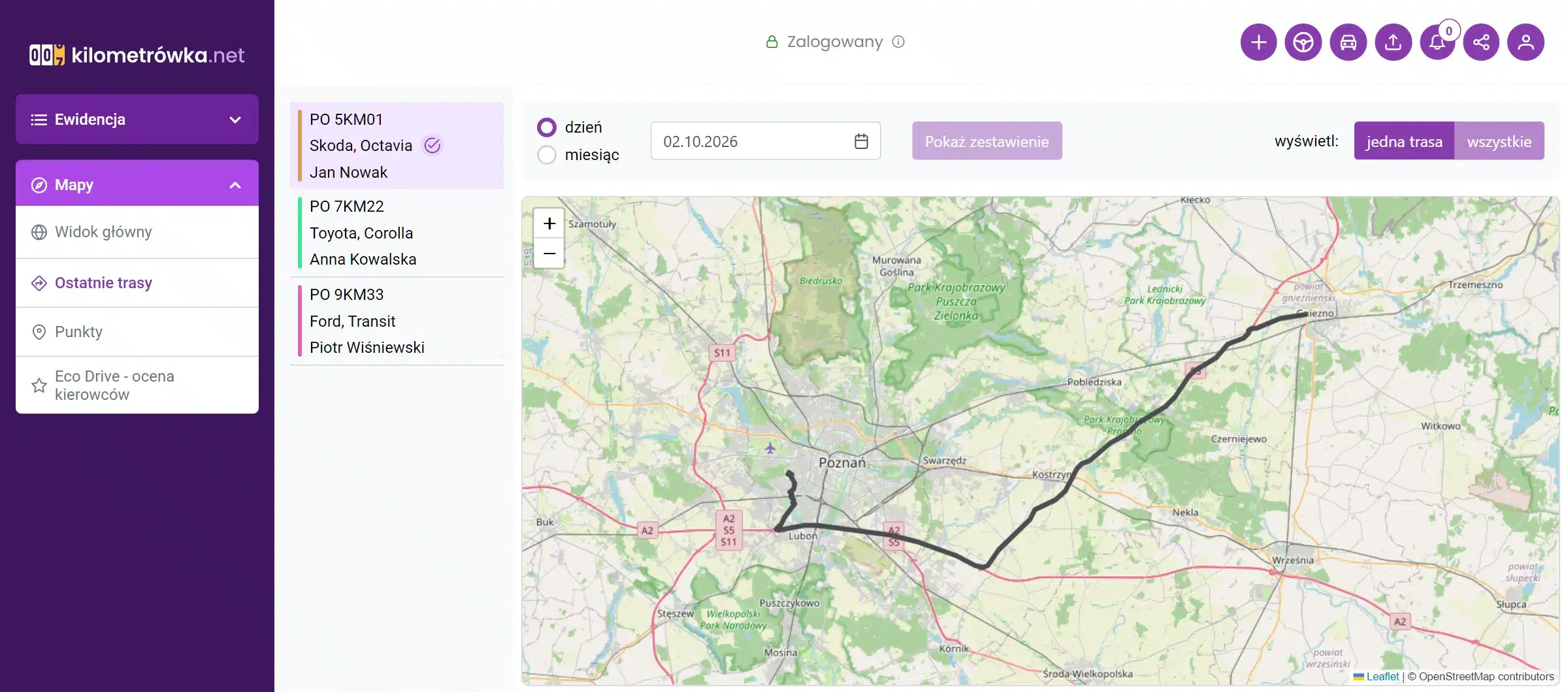
W menu Mapy zobaczysz to samo, co w kilometrówce, tylko na mapie: aktualne położenie aut i dokładny przebieg każdej trasy.
Widok główny – gdzie są teraz auta
Wszystkie auta z nadajnikami na jednej mapie, z numerem rejestracyjnym i kierowcą. Kliknij auto na liście, żeby przybliżyć mapę do niego. Ikona pinezki przy aucie pokazuje, kiedy nadajnik ostatnio podał pozycję.
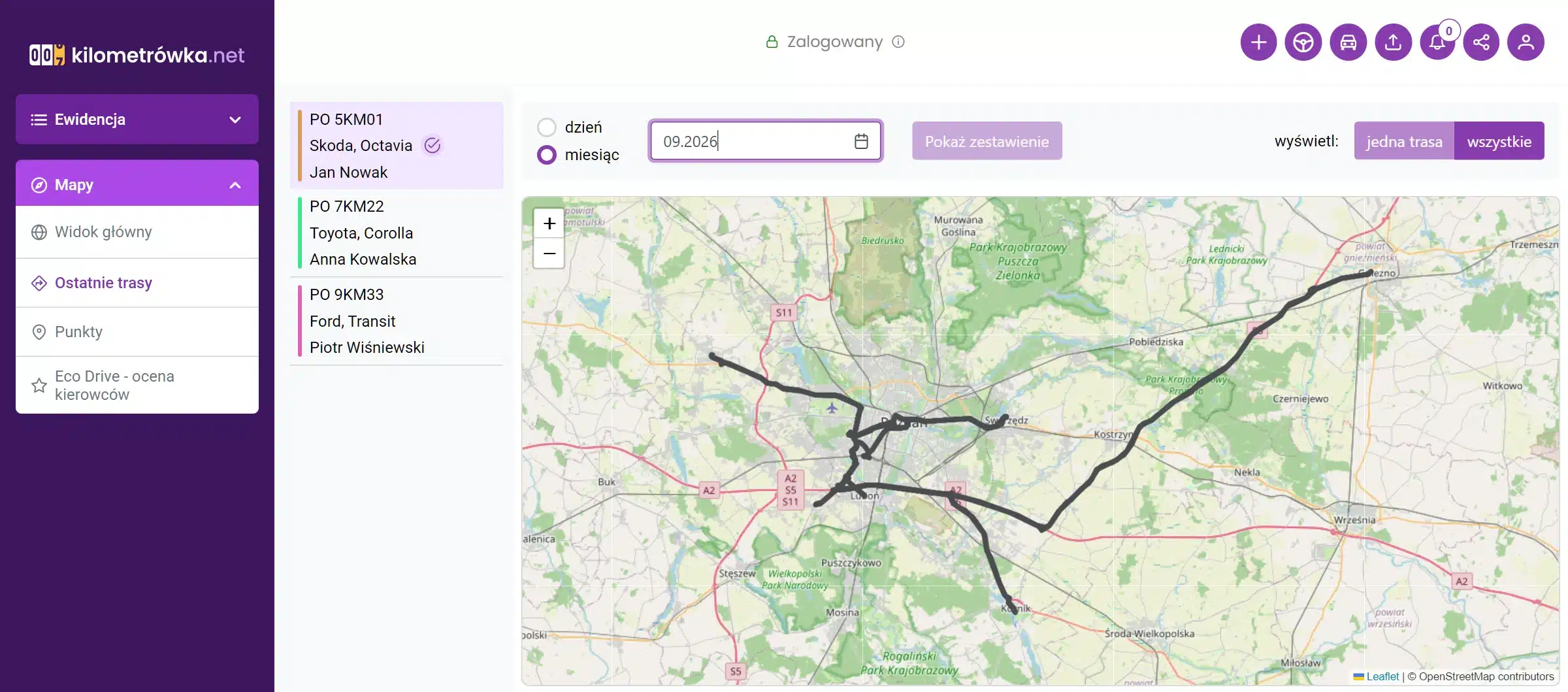
Ostatnie trasy – którędy jechało auto
- Wybierz auto z listy po lewej.
- Wybierz dzień albo cały miesiąc.
- Przełącz widok: jedna trasa pokazuje przejazd kliknięty na liście, wszystkie – wszystkie trasy z wybranego okresu naraz.
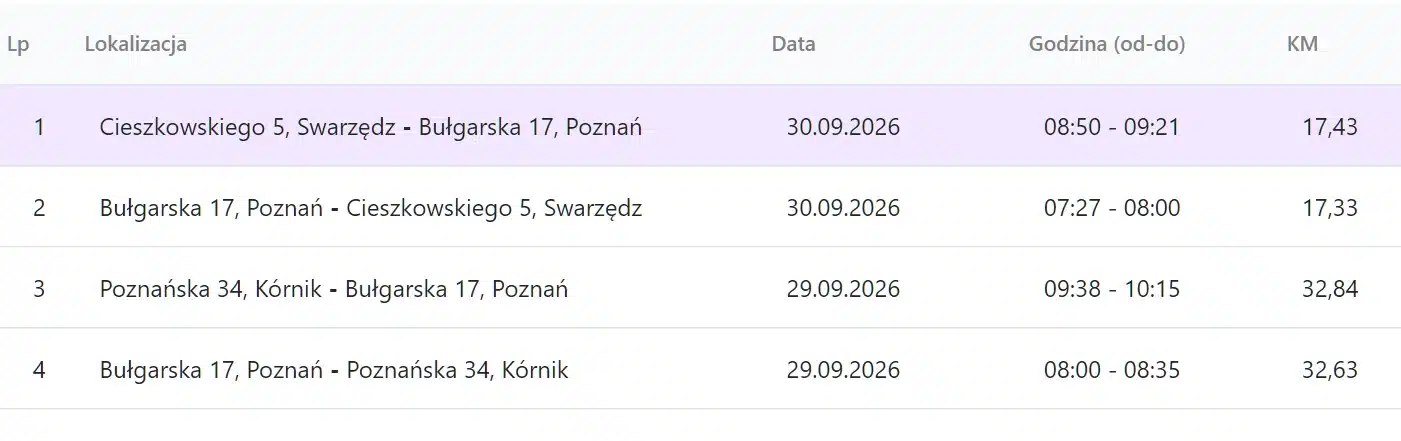
Pod mapą jest lista tras z wybranego okresu: skąd–dokąd, data, godziny wyjazdu i przyjazdu oraz kilometry, z podsumowaniem na dole. Kliknięcie w wiersz pokazuje tę trasę na mapie.
Eco Drive – jak jeżdżą kierowcy
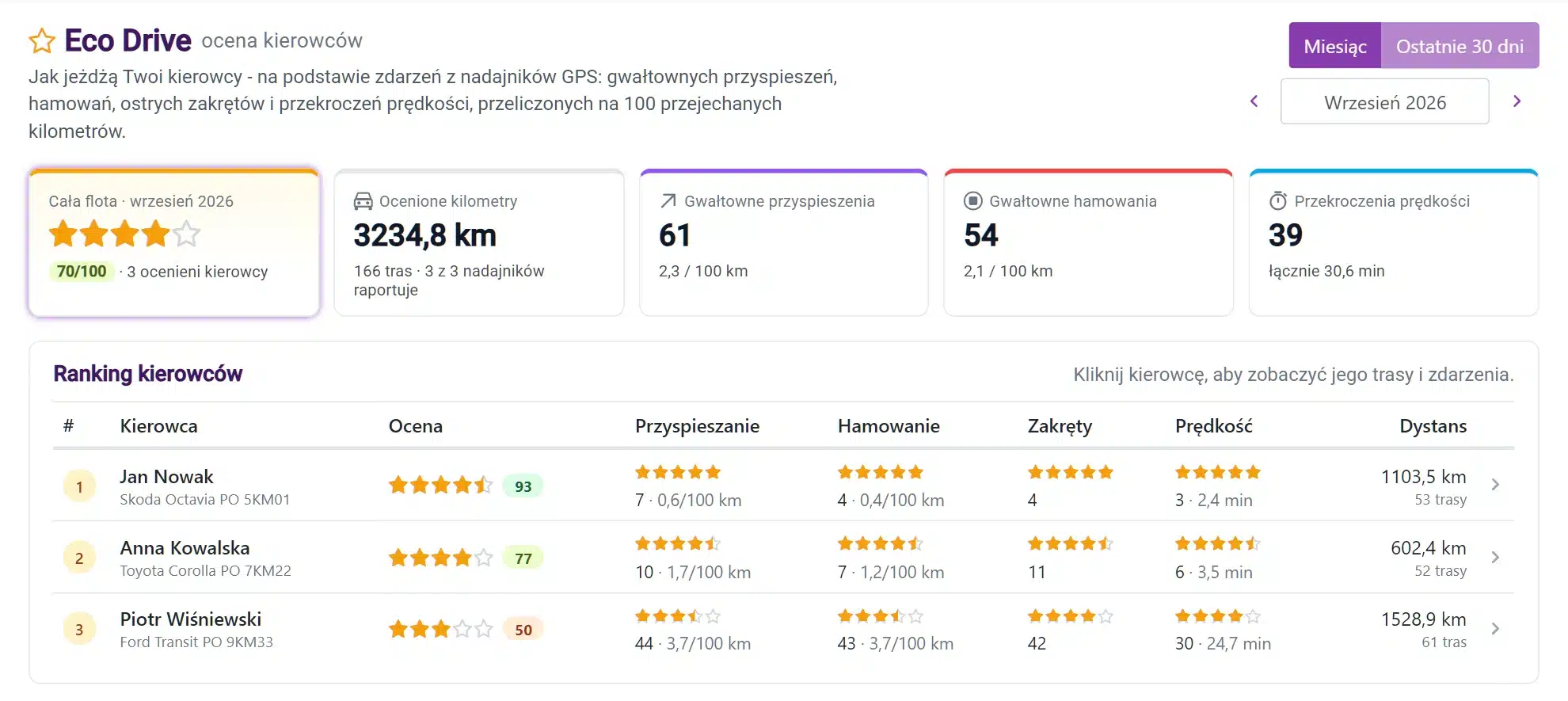
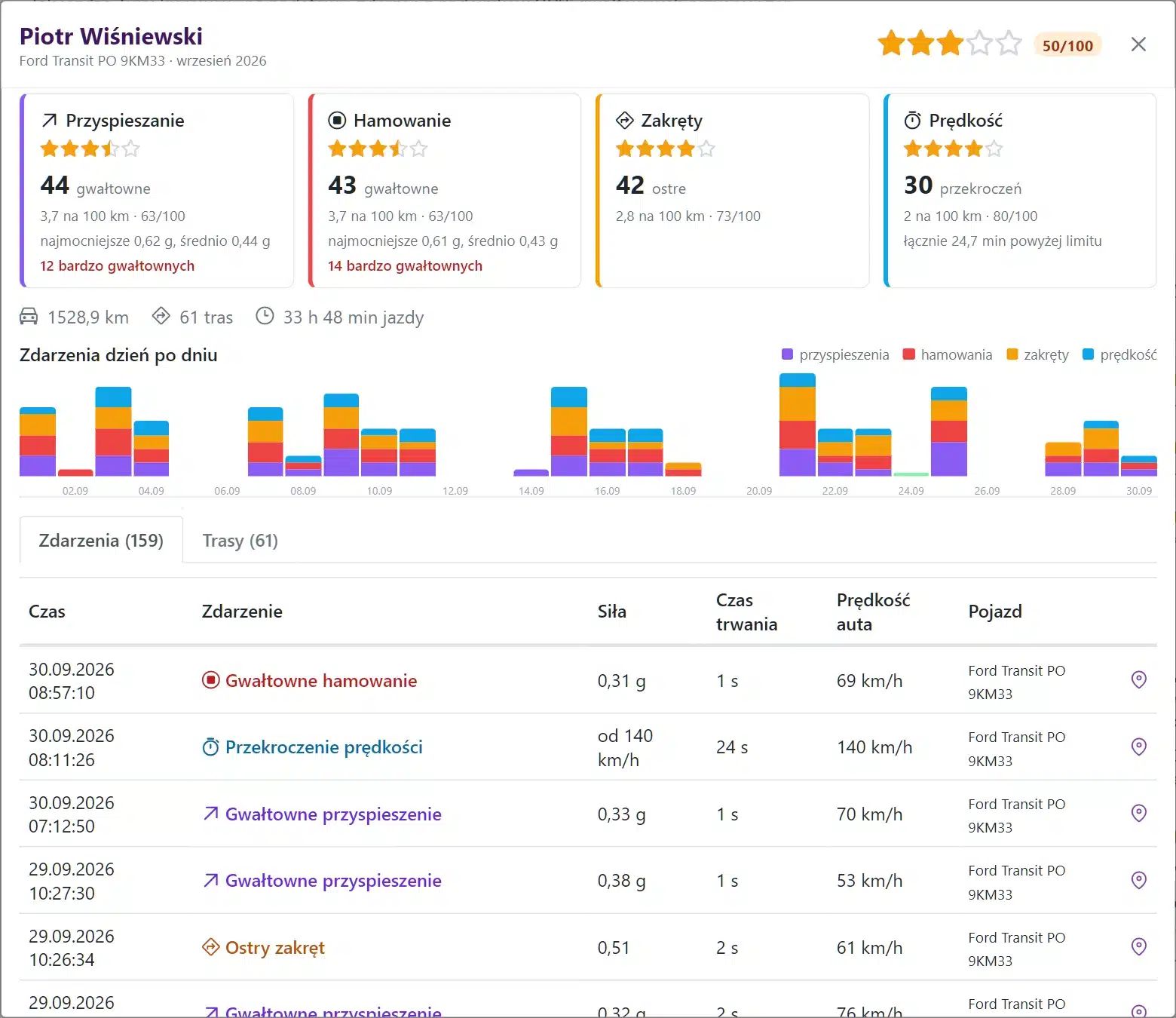
Nadajnik rejestruje nie tylko trasę, ale też styl jazdy. Eco Drive zamienia to na prostą ocenę w gwiazdkach – dla każdego kierowcy i dla całej floty.
Na ocenę składają się cztery rzeczy, liczone na każde 100 przejechanych kilometrów:
- gwałtowne przyspieszenia,
- gwałtowne hamowania,
- ostre zakręty,
- przekroczenia prędkości – powyżej limitu ustawionego dla auta (domyślnie 130 km/h).
Im mniej takich zdarzeń, tym więcej gwiazdek – od 1 do 5. Ranking znajdziesz w Mapy → Eco Drive – ocena kierowców, za wybrany miesiąc albo ostatnie 30 dni.
Szczegóły kierowcy
Kliknij kierowcę w rankingu, żeby zobaczyć, skąd wzięła się jego ocena: gwiazdki w każdej kategorii, wykres zdarzeń dzień po dniu i listę zdarzeń z godziną, siłą i prędkością auta. Ikona pinezki otwiera miejsce zdarzenia na mapie. W zakładce Trasy jest lista przejazdów kierowcy z tego okresu.
Pracownik widzi tylko swoje auto
Kierowcę możesz zaprosić do aplikacji i przypisać do jednego auta. Zobaczy wtedy wyłącznie kilometrówkę i trasy tego auta – bez innych pojazdów, innych kierowców i ich przejazdów.
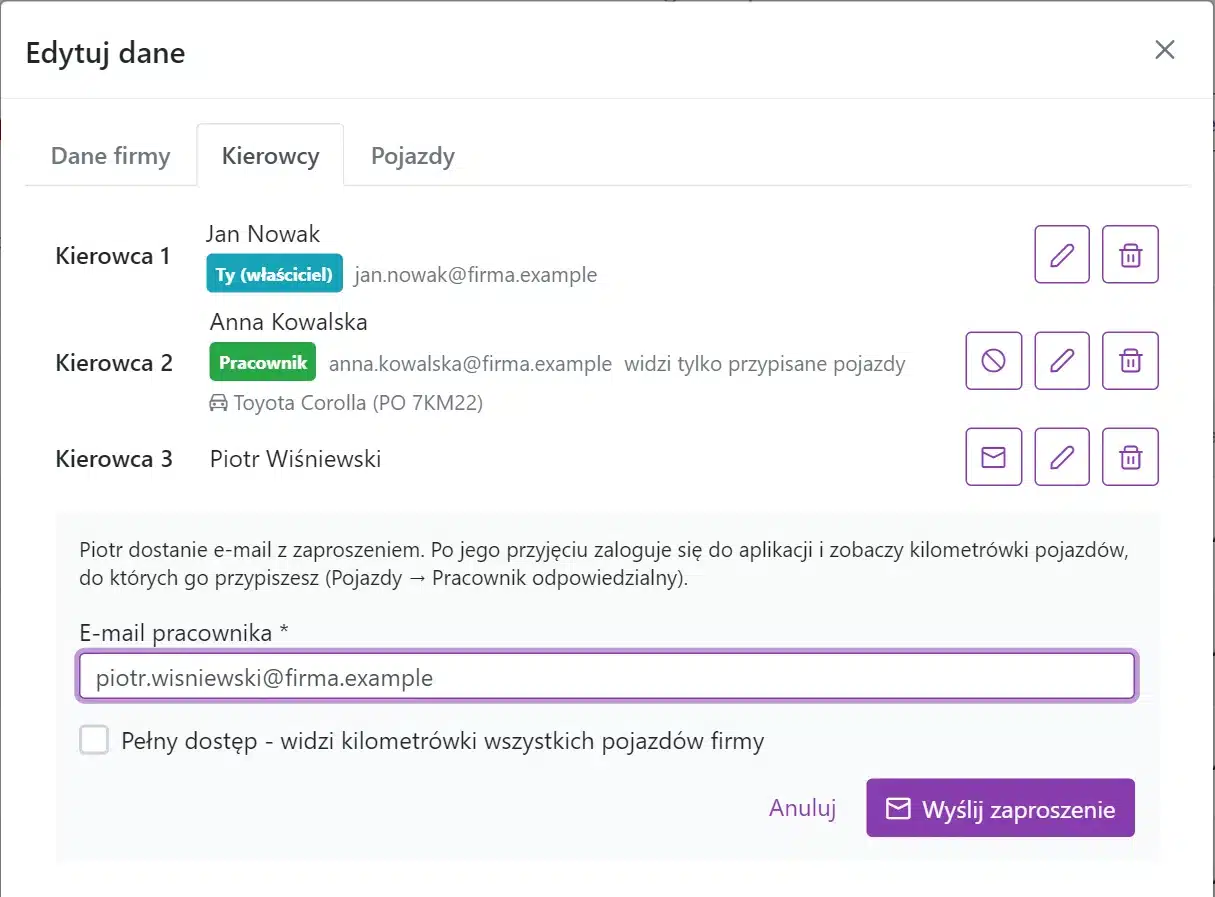
Krok 1: zaproś pracownika
Kliknij ikonę kierownicy u góry ekranu (Edytuj listę kierowców i pracowników). Przy kierowcy kliknij ikonę koperty, wpisz jego e-mail i wyślij zaproszenie. Pole „Pełny dostęp” zostaw odznaczone – wtedy pracownik widzi tylko przypisane pojazdy.
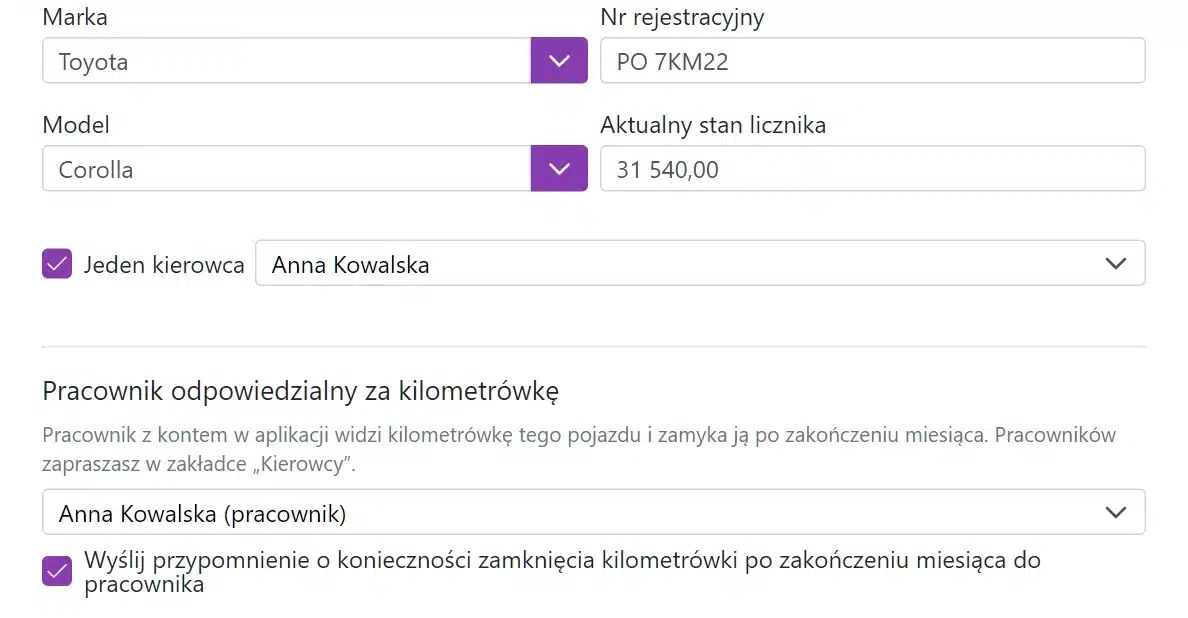
Krok 2: przypisz go do auta
Kliknij ikonę auta u góry ekranu (Edytuj listę pojazdów), otwórz pojazd i w części Pracownik odpowiedzialny za kilometrówkę wybierz pracownika. Możesz też włączyć przypomnienie – po zakończeniu miesiąca pracownik dostanie e-mail z prośbą o zamknięcie kilometrówki.
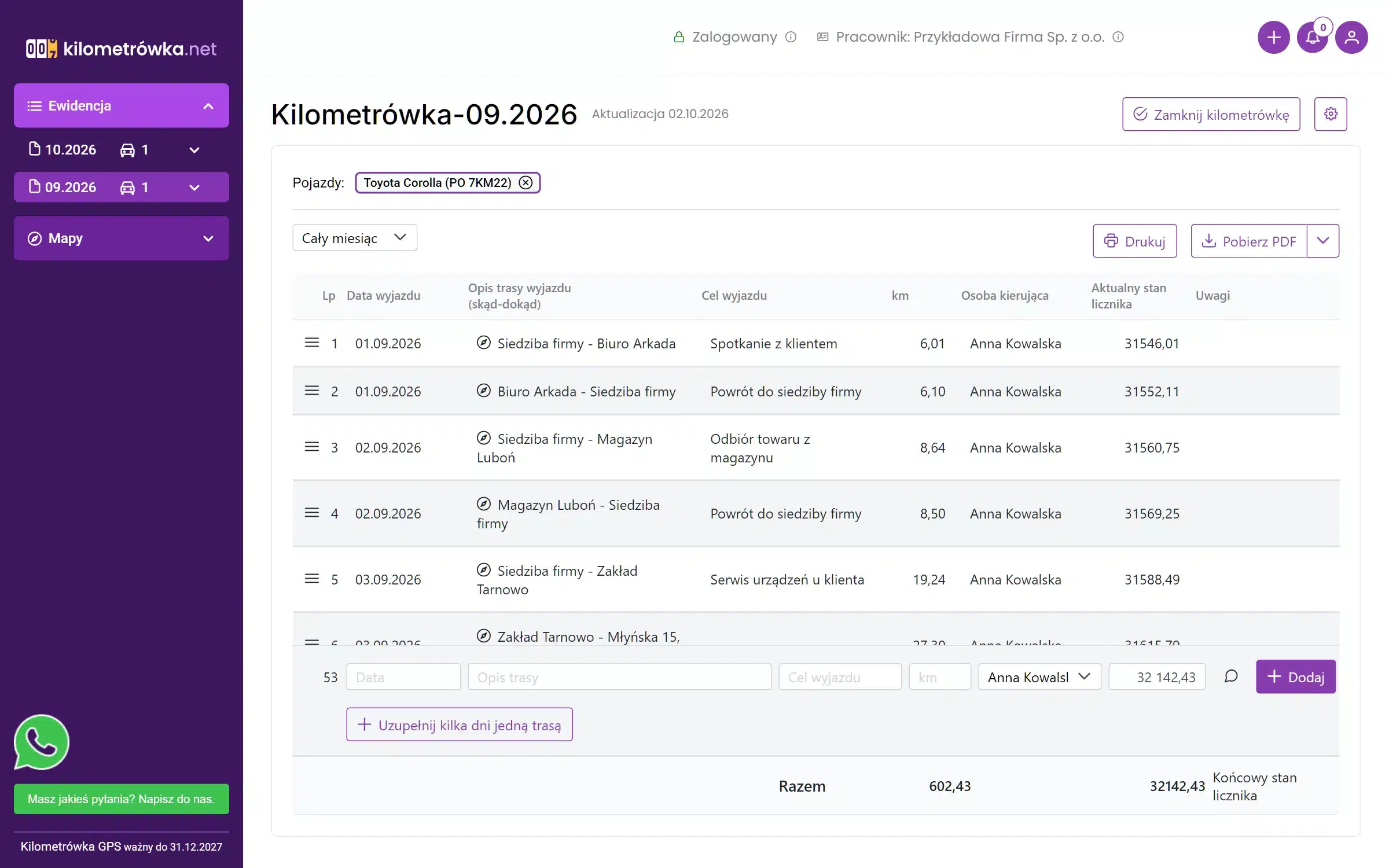
Co widzi pracownik po zalogowaniu
U góry ekranu ma informację, że jest zalogowany jako pracownik firmy. W ewidencji i na mapach widzi wyłącznie swoje auto.
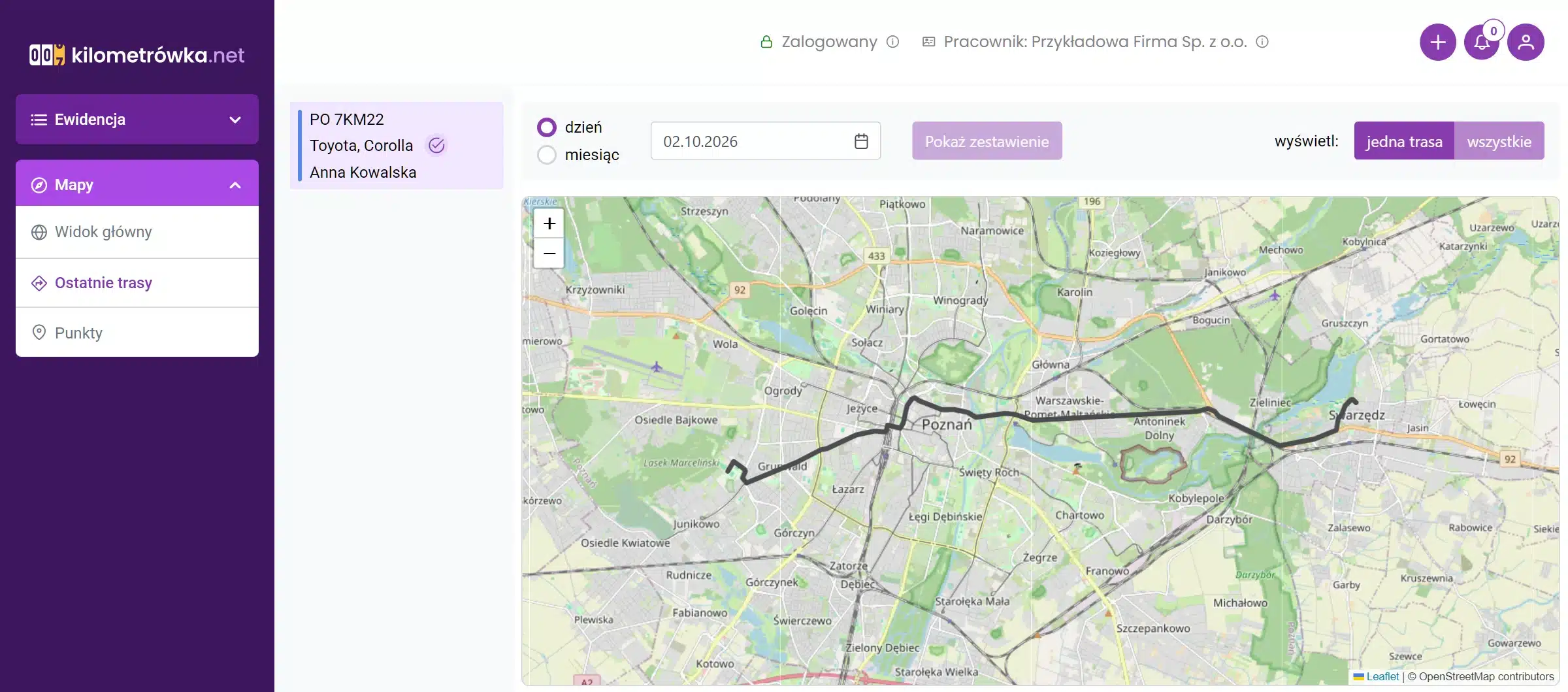
| Co widać i co można zrobić | Właściciel | Pracownik przypisany do auta |
|---|---|---|
| Kilometrówka i trasy swojego auta | tak | tak |
| Zamknięcie kilometrówki swojego auta po miesiącu | tak | tak |
| Kilometrówki, pozycje i trasy pozostałych aut | tak | nie |
| Lista kierowców i pojazdów, zapraszanie pracowników | tak | nie |
| Dodawanie i zmiana punktów | tak | nie |
| Eco Drive – ocena kierowców | tak | nie |
W skrócie
- Trasy z nadajnika GPS same trafiają do kilometrówki – z datą, adresami, kilometrami i stanem licznika.
- Punkty nazywasz raz; potem powtarzane trasy i powroty do firmy opisują się same.
- Scalanie łączy kilka krótkich przejazdów w jeden wpis.
- Na mapie widzisz, gdzie są auta i którędy jechały – dzień po dniu albo cały miesiąc.
- Eco Drive pokazuje styl jazdy kierowców w gwiazdkach.
- Pracownik przypisany do auta widzi tylko swoje auto i swoje trasy.
Chcesz kilometrówkę, która wypełnia się sama?
Załóż konto, zamów nadajnik GPS do auta albo napisz do nas – pomożemy zacząć.
Załóż konto Nadajniki GPS w sklepie Napisz na WhatsAppZrzuty ekranu pokazują przykładową firmę – nazwy, osoby i trasy są fikcyjne. Mapy: © OpenStreetMap.
 Polish
  English
  Ukrainian